







 豆包
豆包
 百度网盘
百度网盘
 鲁大师
鲁大师
 360安全浏览器
 夸克
夸克
 搜狗输入法
搜狗输入法
 Microsoft Excel 2020
 360压缩
360压缩
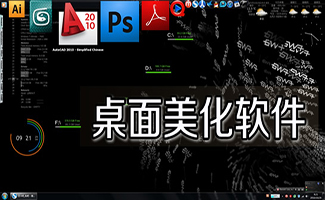
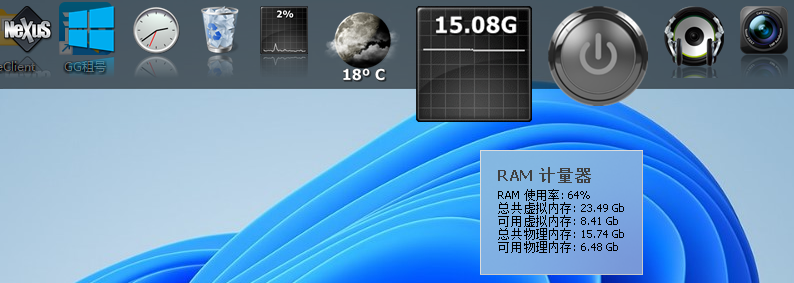
Winstep Nexus官方版是一款专为Windows打造的桌面美化神器;Winstep Nexus用户可以自定义图标大小等细节,彻底取代传统任务栏,让电脑桌面瞬间变得既美观又实用;Winstep Nexus最新版能完美模拟Mac风格的任务栏,提供缩放、反弹、旋转等炫酷特效,体验感拉满。
-
11.0.0.1521 电脑版查看
-
2.3.43.4449 电脑版查看
-
1.4.2 最新版查看
-
4.30.1023 官方版查看
-
2.2 中文版查看

Winstep Nexus软件特色
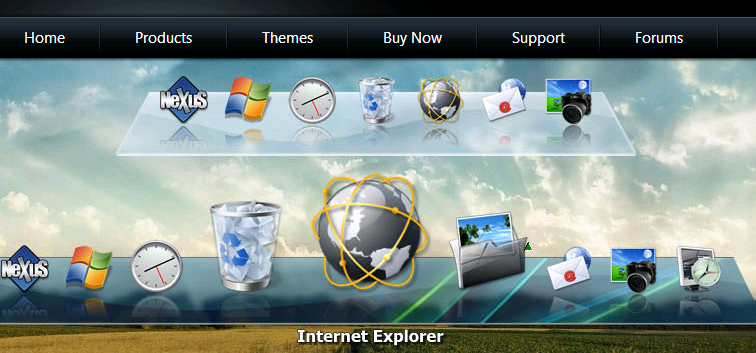
1、类Mac停靠栏:提供类似Mac OS X的Dock停靠栏体验,支持多种停靠位置和自动隐藏功能,让Windows桌面更加美观实用。
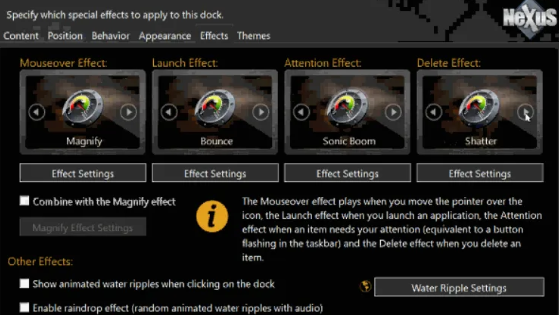
2、丰富视觉特效:内置17种不同的视觉特效,包括放大、缩放、反弹、发光、摇摆等动画效果,为您的桌面增添活力。
3、多停靠栏支持:支持创建多个停靠栏和子停靠栏,可以按需分类整理应用程序,提高工作效率。
4、主题定制:提供丰富的主题和皮肤,支持自定义透明度、颜色和外观,打造个性化的桌面风格。
5、模块化小工具:内置多种实用小工具,包括时钟、天气、系统监控、回收站、邮件检查等,功能全面实用。
6、高度可定制:支持拖拽操作、快捷键设置、图标更换、大小调整等多种自定义选项,满足不同用户需求。
Winstep Nexus软件功能
1、运行任务显示:Winstep Nexus能显示正在运行的程序,支持类似Win7的任务栏预览效果,切换任务更加高效。
2、防堆叠设计:智能避免与其他工具栏堆叠,确保窗口最大化时不被遮挡,让屏幕布局更合理。
3、自动隐藏功能:当图标靠近屏幕边缘时自动隐藏,最大化利用屏幕空间,让界面时刻保持清爽。
Winstep Nexus安装步骤
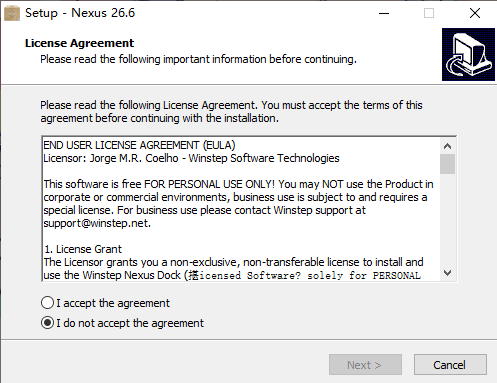
1、下载Winstep Nexus安装包,双击打开,同意许可协议点击I accept...,单击Next。
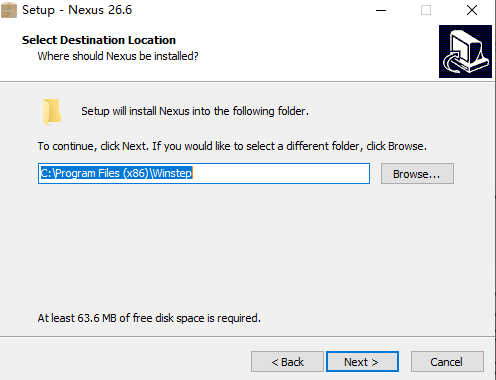
2、选任意盘安装路径,单击Next。
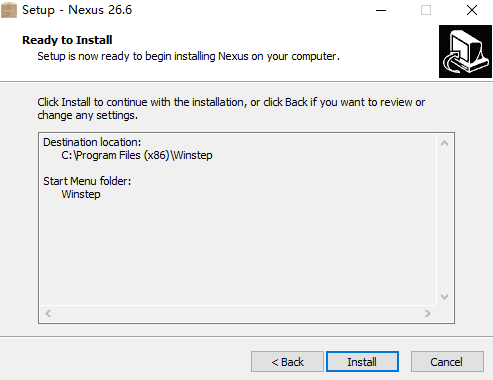
3、选择附加任务,点击Next,准备安装,点击Install安装,等待安装完成即可使用
Winstep Nexus使用教程
一、将软件切换成中文界面
1、安装好Winstep Nexus工具启动之后,桌面上方马上会出现一个全新的工具列。如果您的界面不是中文,只需在任务栏Nexus图标上点击鼠标右键,进入设定菜单,将软件语言切换成中文即可。
2、开启设置窗口后,在语言选项中点选中文,即可让文字正常显示。
二、Winstep Nexus桌面美化工具的使用方法
1、添加应用程序:将常用的应用程序图标拖拽到停靠栏中,或右键点击停靠栏选择"插入新项目"来添加程序、文件夹或模块。
2、调整外观设置:右键点击停靠栏选择"属性",在设置界面中调整位置、大小、透明度、特效等外观参数,打造个性化桌面。
3、高级功能配置:配置系统托盘显示、任务管理、快捷键、模块功能等高级选项,充分发挥软件的强大功能,提升使用体验。
三、如何调整Dock栏的位置
1、进入软件后,电脑屏幕上方会出现类似Mac系统的Dock栏,若觉得显示位置不合适,可进行便捷调整。
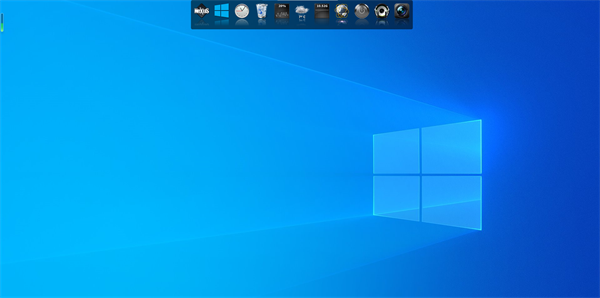
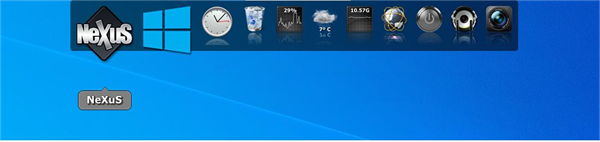
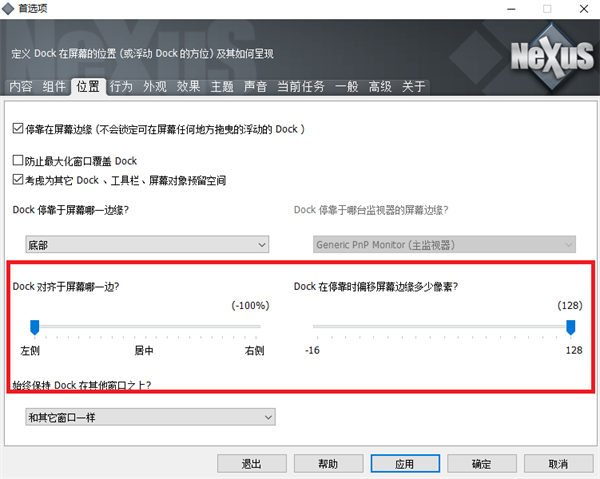
2、点击Dock栏最左侧的Nexus,打开首选项设置页面。
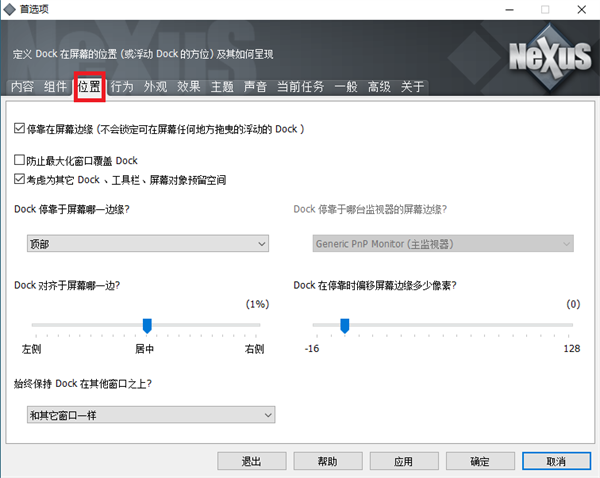
3、在该页面上方找到“位置”选项并点击,进入位置设置页面。
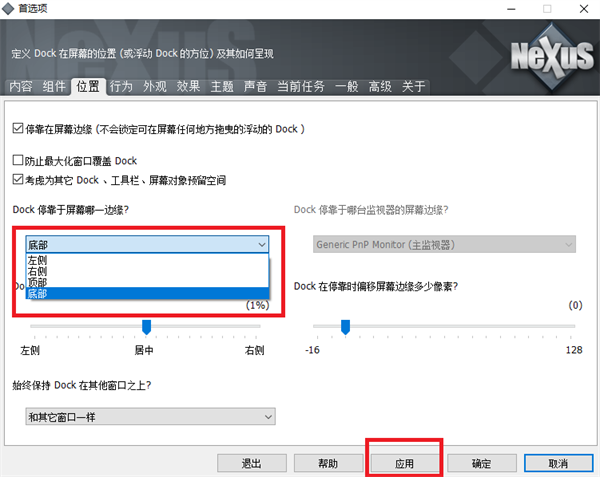
4、在此可设置Dock栏位于屏幕的上、下、左、右方向,以设置到底部为例,选择“底部”后点击“应用”。
5、回到桌面即可看到Dock栏已移动到屏幕底部。
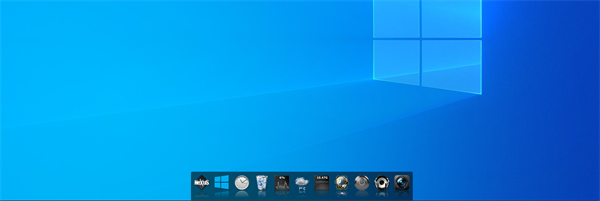
6、同时还能调整Dock栏与屏幕边缘的间距,上图为底部居中效果,下方调整为极限数值,可直观感受不同设置的区别。
Winstep Nexus实用场景应用
1、办公效率提升
将常用的办公软件、文档和工具放在停靠栏中,一键即可启动。支持任务分组和快速切换,大幅提升日常办公效率。自定义快捷键和智能排列功能让工作更加便捷。
2、游戏玩家专用
为游戏玩家提供专门的停靠栏配置,快速启动游戏、游戏工具和相关软件。支持游戏模式自动隐藏,不影响游戏体验。多种炫酷主题让桌面更具个性。
3、设计师工作台
专为设计师量身定制的桌面美化方案,将设计软件、素材库、色彩工具等整理在停靠栏中。支持项目分类和快速预览,让创意工作更加高效流畅。
4、家庭娱乐中心
将影音播放器、图片浏览器、音乐软件等娱乐应用整合在一起,创建家庭娱乐专用的桌面环境。支持媒体文件快速访问和播放控制,享受数字生活乐趣。
Winstep Nexus常见问题
1、Winstep Nexus是否完全免费?
基础版完全免费使用,提供停靠栏、基础特效和主题功能。同时还有Ultimate版本提供更多高级功能。
2、如何添加应用程序到停靠栏?
直接将应用程序图标拖拽到停靠栏,或者右键点击停靠栏选择"插入新项目"来添加程序、文件夹等。
3、停靠栏占用系统资源多吗?
Winstep Nexus经过优化,系统资源占用很少。正常使用时内存占用约20-50MB,CPU占用率很低,不会影响系统性能。
4、可以自定义停靠栏的外观吗?
您可以调整停靠栏的位置、大小、透明度、颜色、特效等各种外观参数,还可以下载第三方主题。
Nexus桌面美化工具软件对比
Winstep Nexus 与 Winstep Xtreme对比有哪些优势?
Winstep Nexus 和 Winstep Xtreme 都是Winstep公司提供的桌面美化和增强工具,但它们在功能和定位上有所不同。
Winstep Nexus:是一个免费的dock工具,它提供了基本的程序坞功能,允许用户将常用的应用程序、文件夹和文档放置在屏幕的边缘或者任意位置,以便于快速访问。Winstep Nexus支持多种动画效果,允许用户自定义图标和背景,并且支持多个显示器。Winstep Nexus还有一个增强版本叫做Nexus Ultimate,它提供了更多的功能,比如多个程序坞、子程序坞以及标签页程序坞(Shelf)等。
Winstep Xtreme:则是一个更为全面的桌面增强套件,它不仅包含了Nexus Ultimate的所有功能,还增加了桌面模块、任务栏替换、开始菜单增强等功能。Xtreme允许用户高度自定义Windows界面,包括任务栏、开始菜单和桌面小部件等。它提供了一整套的桌面美化解决方案,适合那些希望彻底改变Windows界面外观和行为的用户。
总的来说,如果您只是想要一个基本的程序坞来提高效率,Winstep Nexus可能就足够了。但如果您想要一个完整的桌面美化和增强解决方案,那Winstep Xtreme将是更合适的选择。