


 鲁大师
鲁大师
 百度网盘
百度网盘
 夸克
夸克
 搜狗输入法
搜狗输入法
 360安全浏览器
 360压缩
360压缩
 豆包
豆包
 Microsoft Excel 2020
AirPodsDesktop是一款便捷实用的AirPods辅助管理工具,适配所有AirPods及Beats机型。AirPodsDesktop弥补了Windows原生蓝牙功能的不足,完美还原苹果生态体验。AirPodsDesktop支持连接弹窗、实时精确电量监控、入耳检测恢复及音频低延迟优化,兼具轻量化界面与强大功能,让用户在PC上也能享受便捷高效的耳机体验。
-
0.9.15b3 官方版查看
-
0.9.23.2 电脑版查看
-
2.3.15 官方最新版查看
-
5.3.7 官方版查看
-
4.1.0 官方版查看
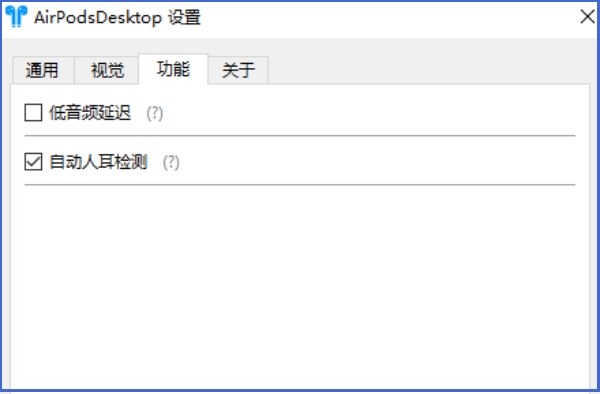
AirPodsDesktop软件功能
1、开盖弹窗显示:AirPodsDesktop复刻苹果生态同款动画,连接时自动弹窗直观展示耳机状态。
2、实时电量监控:软件精准显示左右耳机及充电盒剩余电量,低电量时及时提醒。
3、自定义操控功能:AirPodsDesktop支持设置双击、长按等手势操作,灵活适配个人使用习惯。
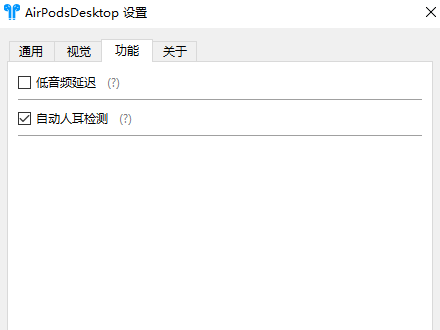
4、低延迟模式:AirPodsDesktop优化音频传输减少延迟,解决观影和游戏时的音画不同步问题。
5、入耳检测支持:软件恢复摘下暂停、戴上续播功能,还原智能便捷的体验。
AirPodsDesktop软件特色
1、系统深度适配:AirPodsDesktop兼容Windows全系列系统,支持深色模式并随主题自动切换。
2、个性化弹窗设置:软件弹窗的大小、位置及显示时长均可自由调整,贴合用户偏好。
3、多设备管理:AirPodsDesktop支持管理多副耳机,可快速切换连接,满足多设备用户需求。
4、音质音频优化:AirPodsDesktop内置音频优化功能,可调节参数提升AirPods在电脑上的音质表现。
5、轻量化运行:软件内存占用极小,运行流畅不卡顿,不影响电脑正常办公娱乐。
AirPodsDesktop使用说明
1、启动软件,再将AirPods设备连接至电脑。
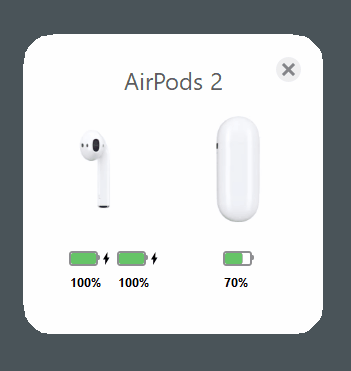
2、连接完成后,就能自定义各项耳机相关设置。
AirPodsDesktop常见问答
1、开启低延迟模式之后音质变差该怎么解决?
答:可以按照使用场景切换模式,平时看视频听歌用默认模式,玩游戏时再开启低延迟模式。
2、耳机连接成功却无法正确显示电量怎么解决?
答:先确认AirPods已经和电脑蓝牙正常配对,重启软件后重新连接耳机设备即可。

 搜狗浏览器
搜狗浏览器
 360软件管家
 腾讯视频播放器
 优酷客户端
优酷客户端
 爱奇艺
爱奇艺
 向日葵远程控制软件
 网易云音乐
网易云音乐
 WPS Office
 CorelDraw X4
 腾讯应用宝
腾讯应用宝
 百度网盘
百度网盘
 游戏加加
游戏加加
 网易MuMu12
 Origin橘子平台
 迅雷11
迅雷11
 AutoCAD2007
 益盟操盘手
益盟操盘手
 千牛卖家版
千牛卖家版