







 360安全浏览器
 豆包
豆包
 百度网盘
百度网盘
 鲁大师
鲁大师
 夸克
夸克
 搜狗输入法
搜狗输入法
 Microsoft Excel 2020
 360压缩
360压缩
-
2.2.6 中文版查看
-
4.1.3.412 最新版查看
-
1.0.8 中文版查看
-
0.1 最新版查看
-
6.7.4 最新版查看
AStudio官方版是一款全场景AI生产力软件,AStudio能围绕你的目标自己规划、推进并交付可用成果。你只需说清要什么、给足资料,AStudio就会理解意图、拆解任务、查资料、调工具、读写文件并执行;过程透明可控,结果可以是文档、表格、网页、图片或项目代码,还能边看边改、多轮迭代。
AStudio软件功能
1. 日常与项目:AStudio 提供两种开始工作的方式:如果只想完成一项独立工作,不需要提前准备文件夹,直接使用“日常”;如果需要让 AStudio读取、修改或持续维护某个本地文件夹,则使用“项目”。
2. 任务管理:任务管理帮助你随时开始一项工作,并在任务增多后快速定位和分类整理已有任务。
3、任务模式:默认直接发送需求即可开始任务,想先确认“怎么做”选规划模式,明确“要什么结果”且需自主多步推进选目标模式,常规对话问答直接发送即可。
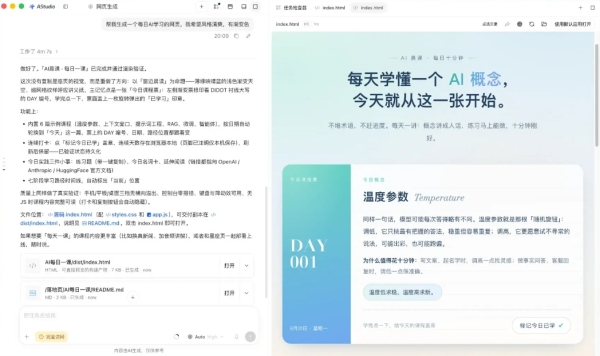
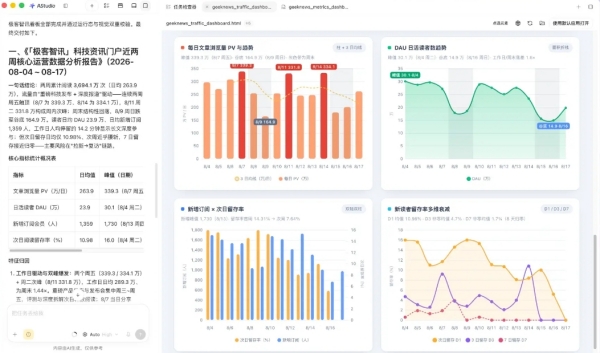
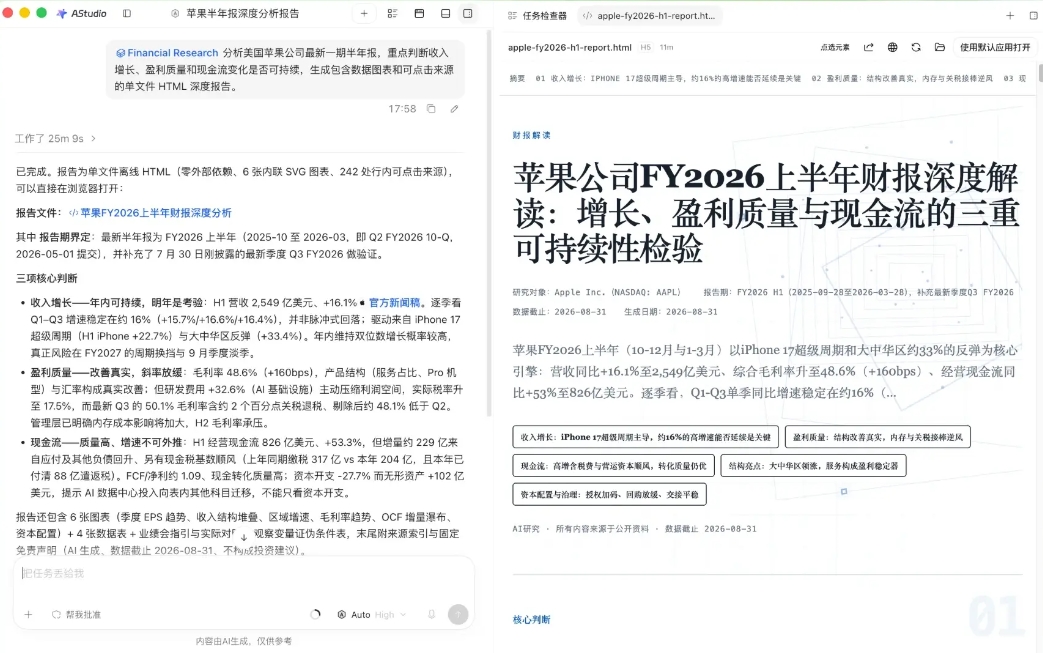
4、成果预览与编辑 :软件会在界面右侧面板中实时打开生成的文档或网页。你可以直接查看成果并根据类型灵活选择反馈方式。
5、项目工具:项目工具让本地项目修改保持清晰透明与可验证,支持通过文件树与 Diff 查看文件变更、在受控内置终端运行测试构建并一键带入报错日志排查,以及实时查看 Git 状态、切换分支、查看提交记录并创建 PR。
6、安全与权限:安全机制确保软件的每一次文件读写与命令调用都在授权范围内进行。
7、自动化任务:支持设置定时任务与重复执行规则,例如自动汇总每日行业动态、生成周报或定期检查代码。
8、插件中心:插件中心让您无需理解底层复杂协议,一键扩展专业能力与外部服务生态。
AStudio常见问题
Q1. AStudio适合完成哪些工作?
AStudio 适合从目标出发交付检索资料、文档、表格、图片、H5 网页及本地文件或代码维护等实际成果,独立任务可从「日常」开始,需围绕同一文件夹持续工作的项目级任务则更适合用「项目」。
Q2. 我想创建独立任务,为什么任务进入了某个项目?
在「项目」入口新建任务会默认关联并保存在当前项目下且不能临时改成日常任务,想创建独立任务需切换到「日常」或使用「项目」入口下的「独立任务」区域,想切换其他文件夹则先在项目列表右侧点击「+」添加项目。
Q3. 开始任务前必须选择规划模式或目标模式吗?
开始任务无需先选模式,直接输入发送即可默认执行;任务复杂想先确认计划时开规划模式,需围绕同一目标多轮推进时开目标模式。
AStudio使用技巧
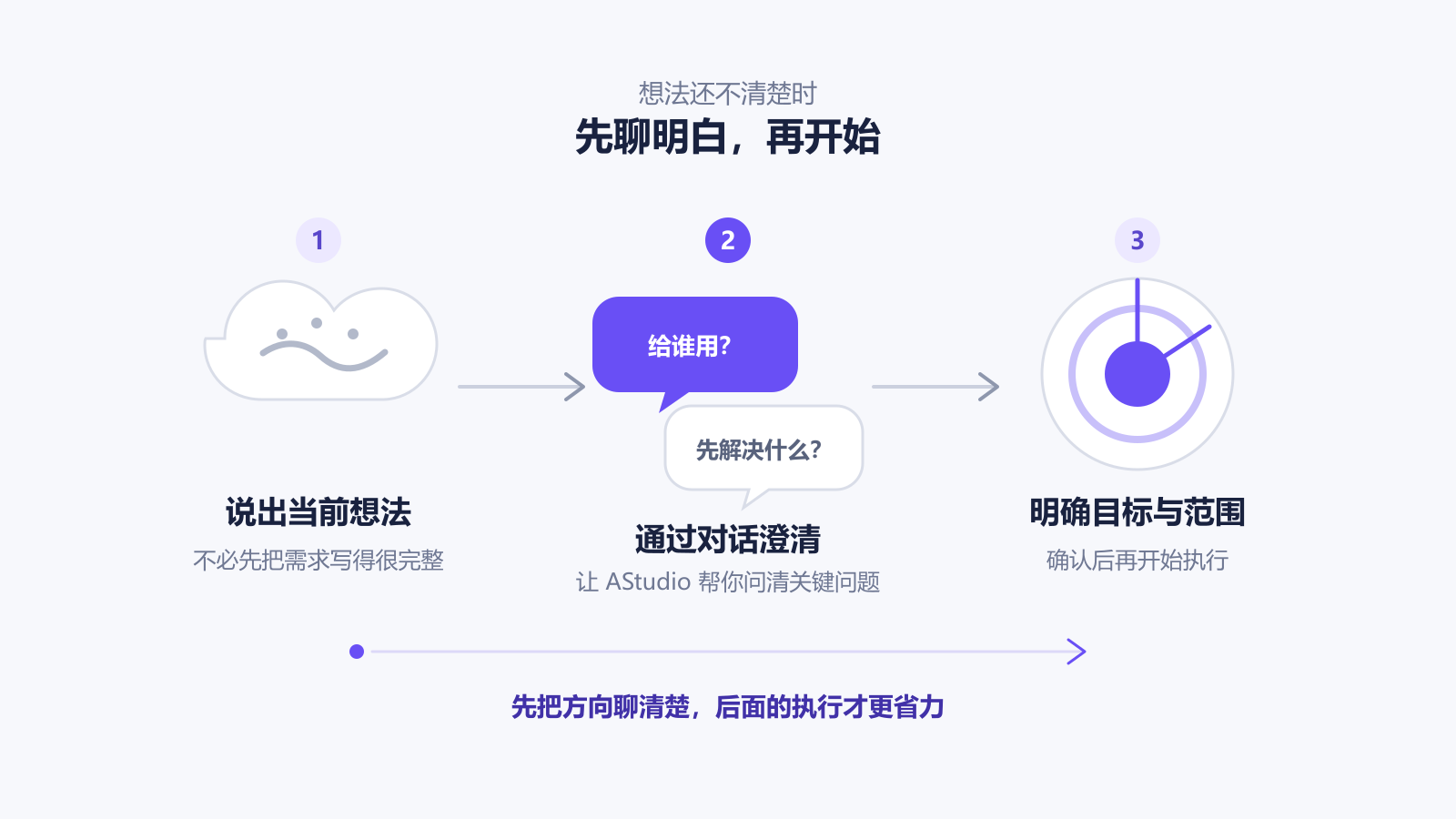
1、想法还不清楚时,先聊明白再开始:只有一个大概想法时,不要急着让AStudio直接执行。先说出目前想到的内容,让它通过对话帮你确认重点;方向一致后再开始,通常比做出第一版后大改更省事。
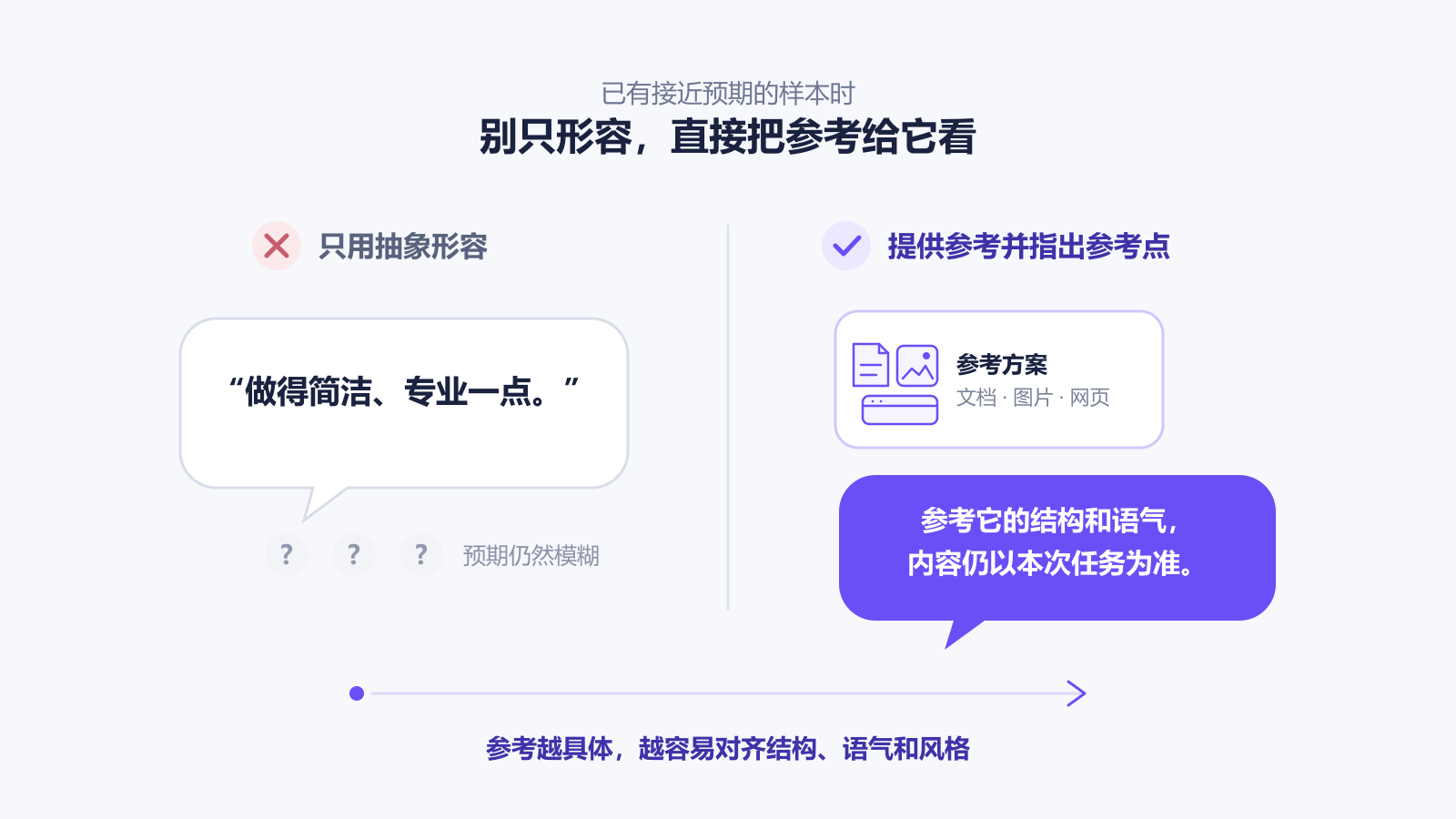
2、有参考,就直接给AStudio看:如果已有接近预期的文档、图片、网页或历史成果,可以直接随任务交给 AStudio,并说明希望参考它的哪些方面(例如结构、语气、版式或信息组织方式)。具体的参考比反复使用“简洁一点”“专业一点”等抽象描述更容易对齐预期。
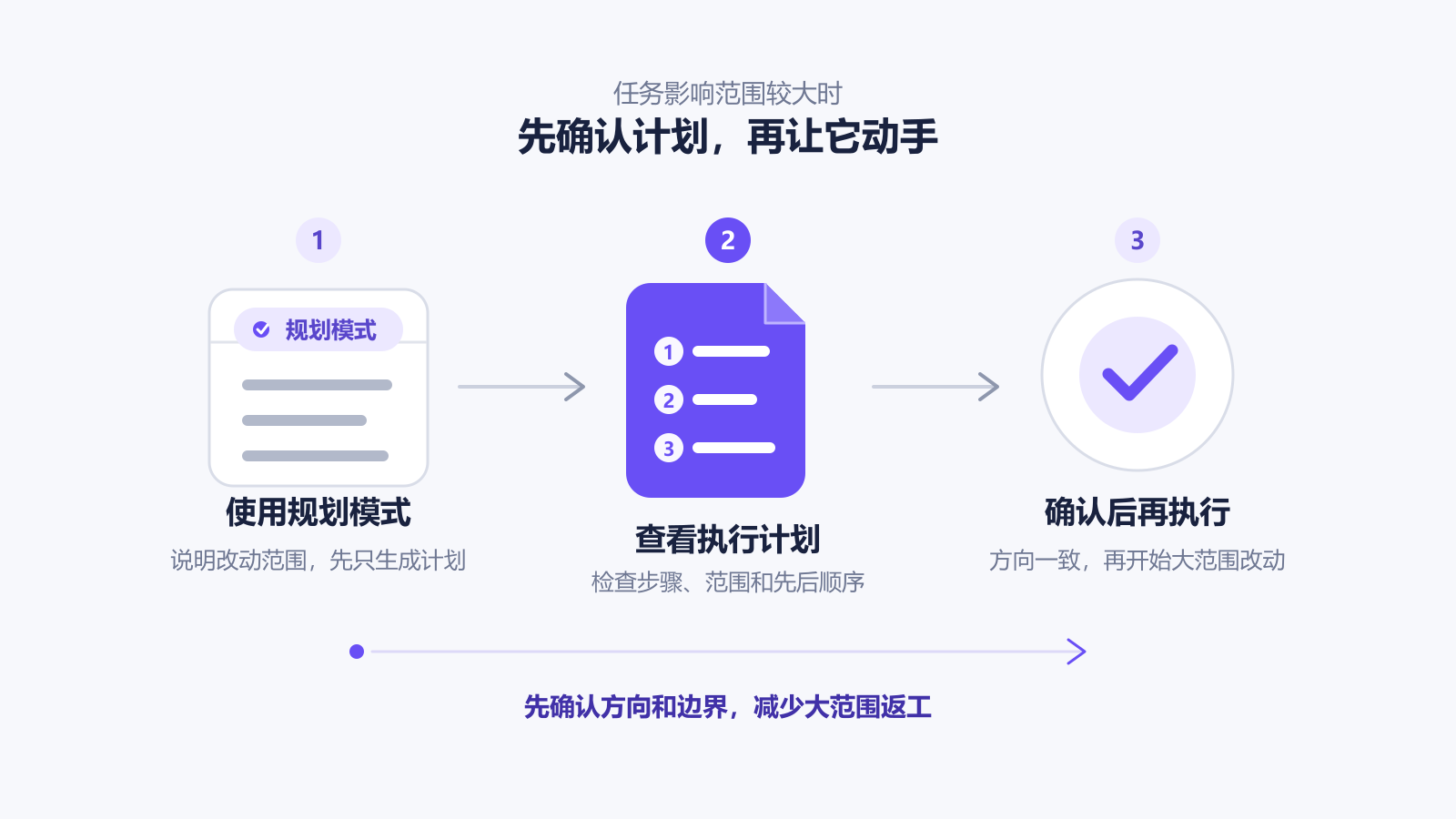
3、改动范围大时,先看计划再执行:任务涉及大量内容、多个文件或重要修改时,可以先使用 规划模式 查看 AStudio 准备做什么。确认修改范围、执行顺序和可能影响的内容后,再让它开始。推荐提示词:这次可能会改很多文件,先列出准备修改的地方和可能产生的影响,我确认后再动手。
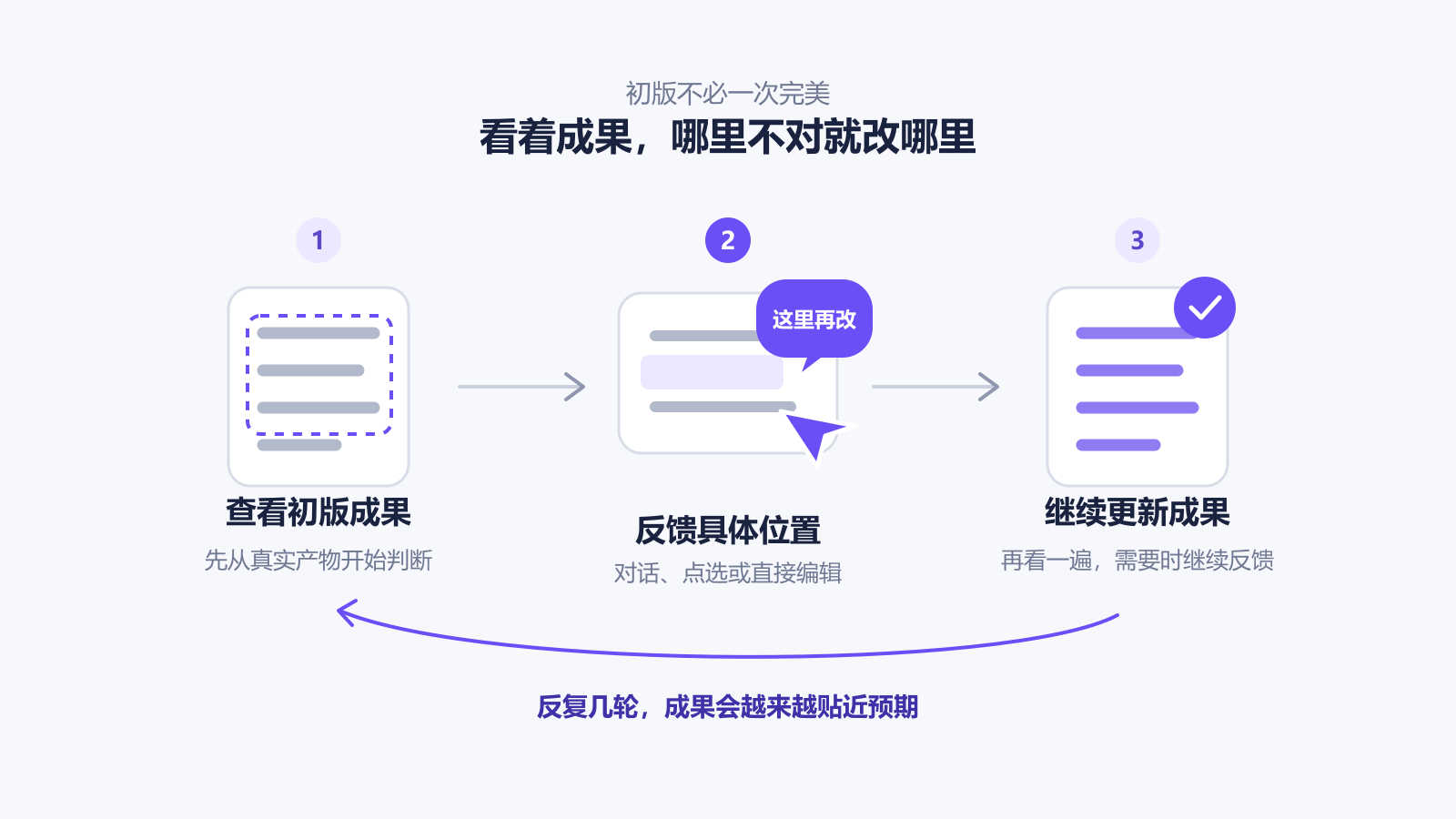
4、从初版开始,边看边改:AStudio 交付的第一版成果,是后续共同打磨的起点。先查看实际效果,再选择最省力的方式反馈,不需要在第一次交互中把所有细节都说明完整:①整体方向调整:直接通过对话说明;②具体位置不合适:在右侧预览中精确点选组件;③少量文字或细节:在侧边栏中直接编辑修改源码。
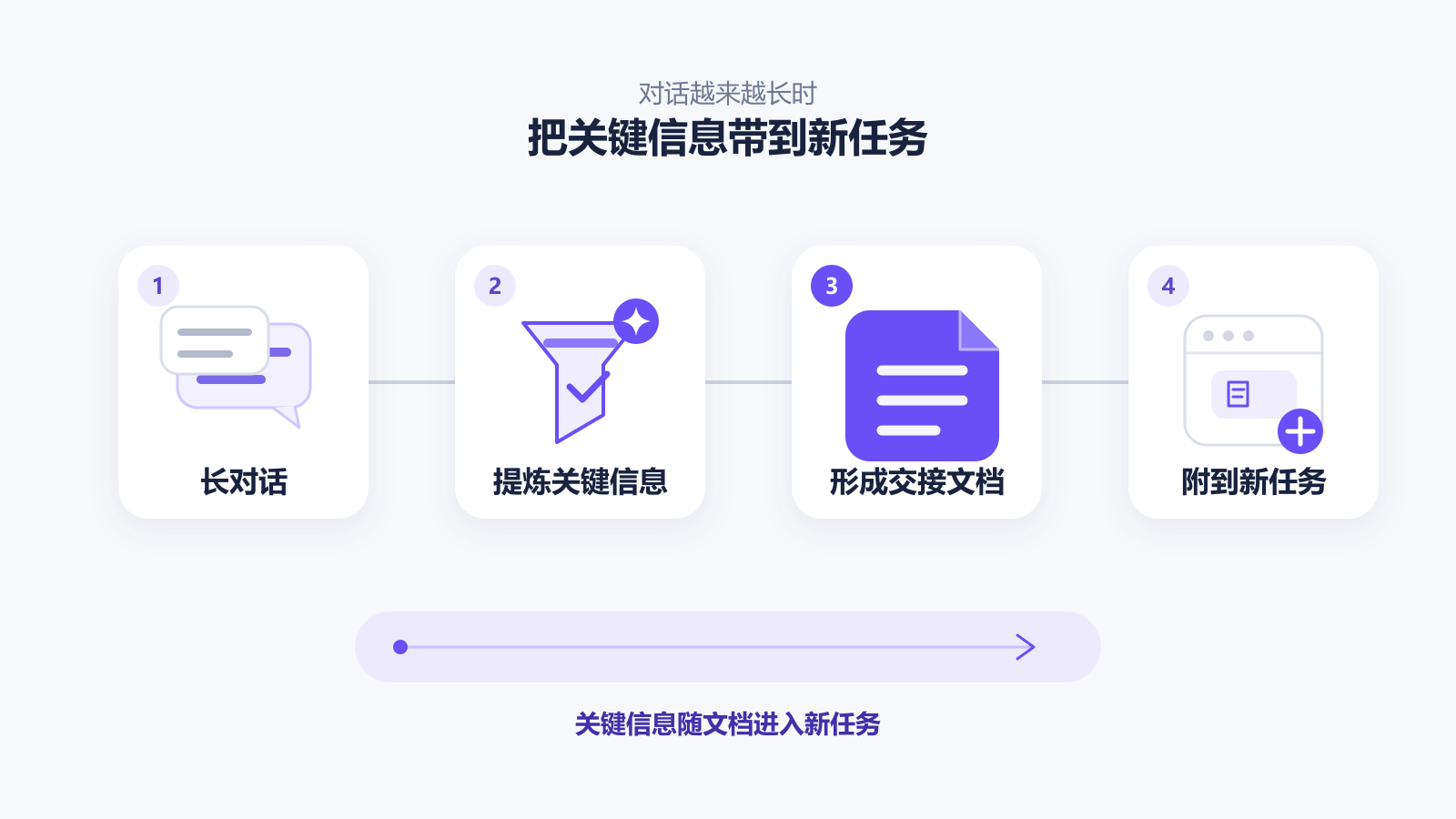
5、对话变长时,先整理一份交接文档:随着对话推进,早期背景、已确认的决定和重要限制可能越来越难定位。需要开启新任务时,可以先让 AStudio 把有价值的信息整理成文档,避免重新输入全部背景。推荐指令:请把这段对话中已经确认的背景、关键结论、不能改变的要求、当前进度和下一步整理成一份交接文档。使用方法:新建任务后,将整理出的交接文档作为附件上传给 AStudio,再说明下一步目标即可。
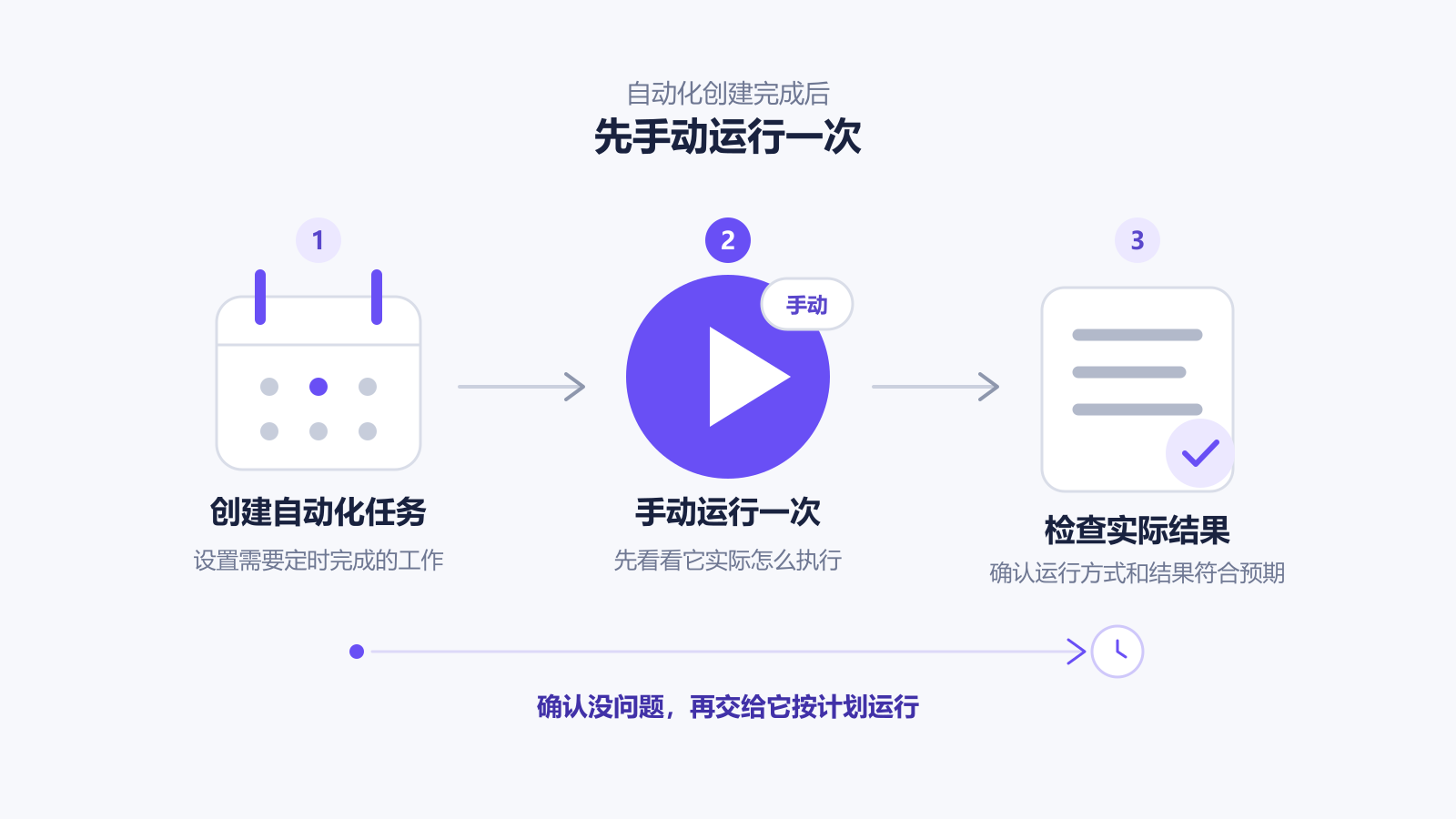
6、自动化创建后,先手动运行一次:自动化创建完成后,不要只检查时间和规则是否填写正确。先手动运行一次,检查它是否使用了正确的资料、生成了预期结果,并保存到了合适的位置。确认实际效果符合预期后,再放心交给它按计划持续执行。
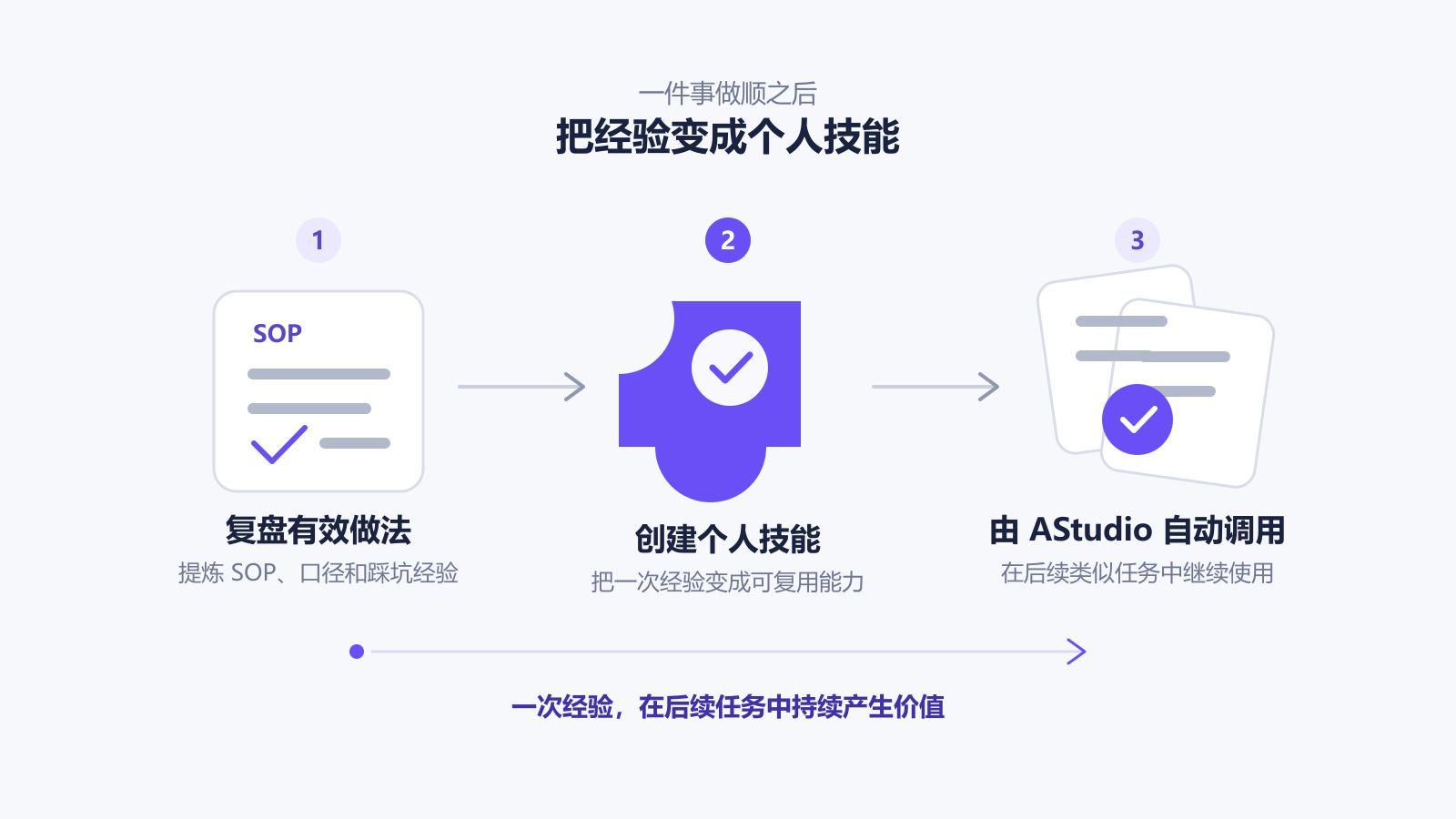
7、把踩过的坑,沉淀成个人技能:一次任务中踩过的坑、总结出的步骤和反复确认的标准,只要对以后处理同类工作还有价值,就可以让 AStudio 从当前会话中提炼出来,创建个人技能。以后遇到相关任务时,AStudio 可以自动复用这些经验。推荐指令:把这次产品周报中确认的数据口径、图表要求、检查步骤和常见错误提炼成个人技能,以后制作周报时继续使用。