




 夸克
夸克
 搜狗输入法
搜狗输入法
 豆包
豆包
 鲁大师
鲁大师
 百度网盘
百度网盘
 360安全浏览器
 Microsoft Excel 2020
 360压缩
360压缩
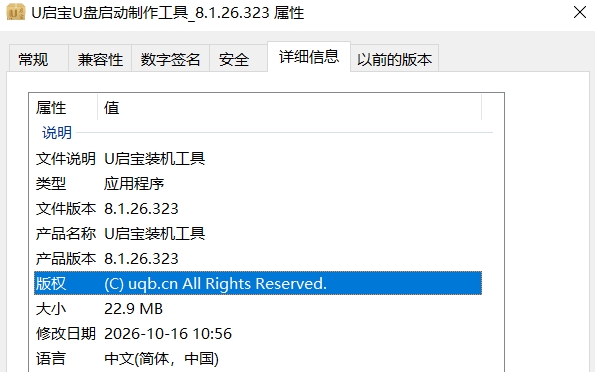
U启宝官方版是一款好用的U盘启动盘制作工具,U启宝最新版自带一键制作、系统重装、本地 PE 等能力,操作上手简单,可自动检测硬件推荐版本。同时U启宝能够让U盘一盘两用,日常存放文件,系统故障时用来修复或重装,随身携带就能随时维护电脑。
-
1.3 中文版查看
-
2.0 电脑版查看
-
1.51 最新版查看
-
官方版查看
-
4.25 最新版查看
U启宝软件特色
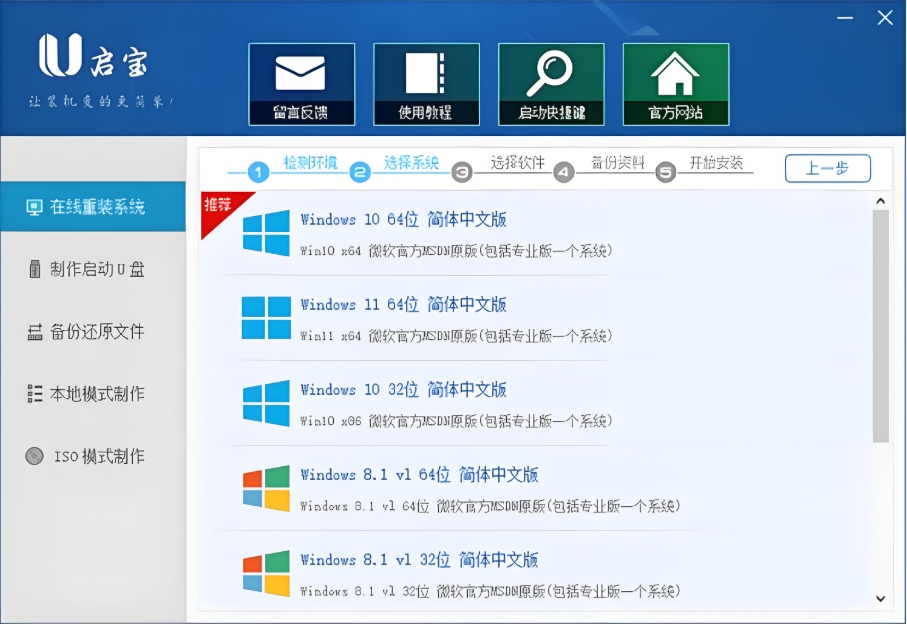
1、一键安装,多快好省:全程一键安装,无需任何技术基础,电脑菜鸟一学即会!几乎支持所有U盘,读写速度快、制作时间短、彻底抛弃光驱。
2、U盘保护,病毒无踪:u盘是病毒传播的主要途径之一,极速启动u盘采用写入保护技术,彻底阻断病毒,最大程度保护u盘,免受病毒侵袭。
3、一盘两用,方便无忧:一盘两用,平时储存资料,当系统出现问题时可作为启动盘修复或重装系统,且携带方便,可随时帮您维护电脑系统。
4、我的系统,想换就换:U启宝可以解决自制引导光盘和光驱无法方便更换系统的问题,极速启动盘实现了自由更换系统,做到我的系统,想换就换。
U启宝软件功能
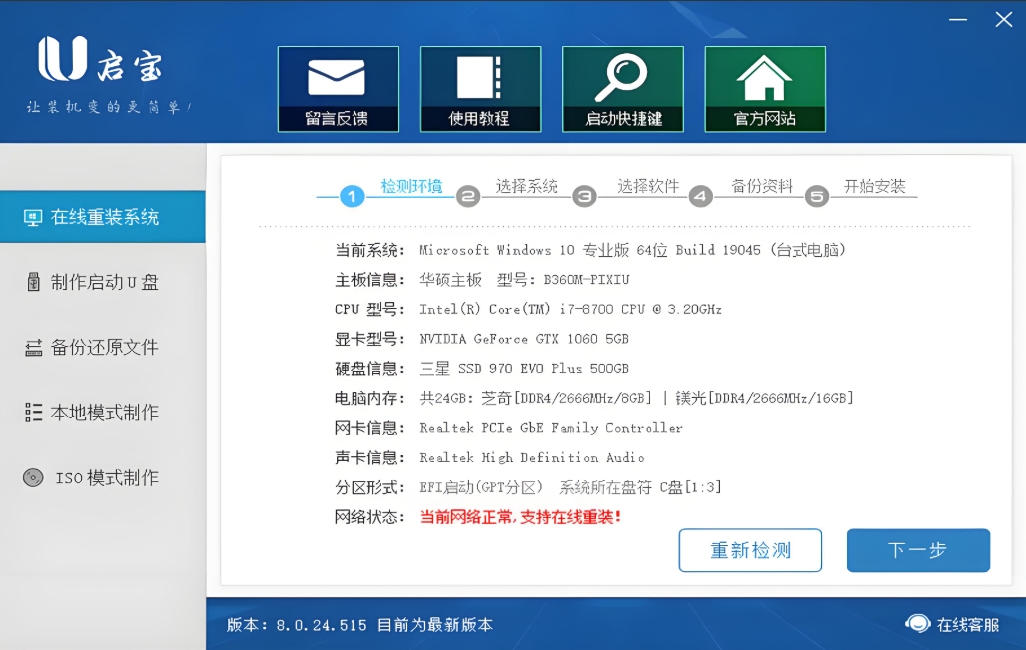
1、本地模式启动:可在硬盘安装PE,不用U盘光驱,电脑本地就能进入维护系统。
2、备份还原功能:支持系统备份还原,重装时备份文件,保护你的重要资料安全。
3、一键制作启动U盘:插上U盘点击一键制作,快速把普通U盘改成系统启动U盘。
4、系统安装多样化:U启宝兼容多种镜像文件,原版系统无需解压,直接一键重装系统。
U启宝使用方法
1、下载并且运行U启宝,然后点击"制作启动U盘"选项,插入u盘等待软件成功读取到u盘之后,点击"开始制作"进入下一步操作,如下图所示。
2、在弹出的信息提示窗口中,点击"确定"进入下一步操作,注意:U盘里如果有重要文件请保存到其它地方,如下图所示。
3、耐心等待U启宝U盘启动制作工具首次使用下载和对U盘启动写入相关数据的过程,如下图所示。
4、完成写入之后,在弹出的信息提示窗口中,点击"是"进入模拟电脑,也可忽略点"否",如下图所示。
5、模拟电脑成功启动说明U启宝u盘启动盘已经制作成功,按住Ctrl+Alt释放鼠标,点击关闭窗口完成操作,如下图所示。
6、最后重启电脑按启动快捷键或设置BIOS选择制作好的U盘进入PE,就可以操作安装我们所需要的系统了,如下图所示。