




 360安全浏览器
 豆包
豆包
 百度网盘
百度网盘
 鲁大师
鲁大师
 夸克
夸克
 搜狗输入法
搜狗输入法
 Microsoft Excel 2020
 360压缩
360压缩
Viwoo录屏大师是一款便捷实用的电脑屏幕录制工具,能够满足用户多样化的录屏需求。Viwoo录屏大师功能丰富,支持全屏录制、声音录制、摄像头录制、分段录制、定时录制以及自动结束等多种实用功能。Viwoo录屏大师可以根据不同的录制场景灵活选择合适的录制模式,并对录制参数进行个性化设置,为用户提供便捷高效的录屏体验。
-
0.1 中文版查看
-
12.2查看
-
20.0.1.21329 中文版查看
-
2.8.13 电脑版查看
-
2.8 最新版查看
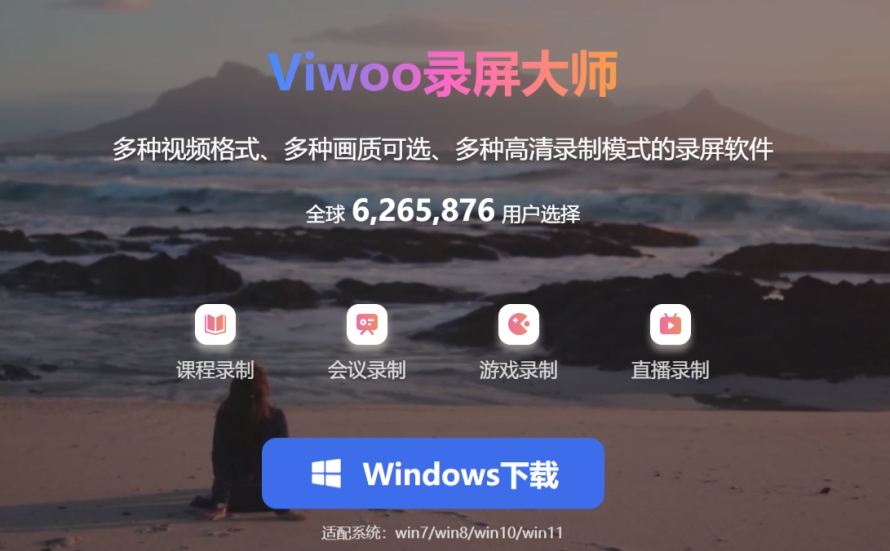
Viwoo录屏大师软件功能
1、全屏录制:一键点击全屏录制,画质可自行设置,录制过程还能使用画笔、选框等操作。
2、自定义区域录制:选择自定义区域录制模式,想录哪里就录哪里,录制区域自己选择。
3、应用窗口录制:锁定录制选中的应用窗口,无需担心其他窗口的操作影响。
4、摄像头录制:摄像头录制功能,可自由调节录制区域。
5、多屏录制:多个录制画面,可以同时开启桌面跟摄像头录制,满足多屏、多视角录制。
6、高品质录音:可不录制画面只录制音频,高品质录音,支持系统声音、麦克风、系统跟麦克风等录音模式。
Viwoo录屏大师使用方法
如何录制电脑全屏视频?
录制网课、会议、网页视频或软件操作时,最常用的方式就是全屏录制。全屏录制会记录当前屏幕显示的全部内容,适合新手快速上手。
1、打开Viwoo录屏大师,进入“常用录屏”页面。
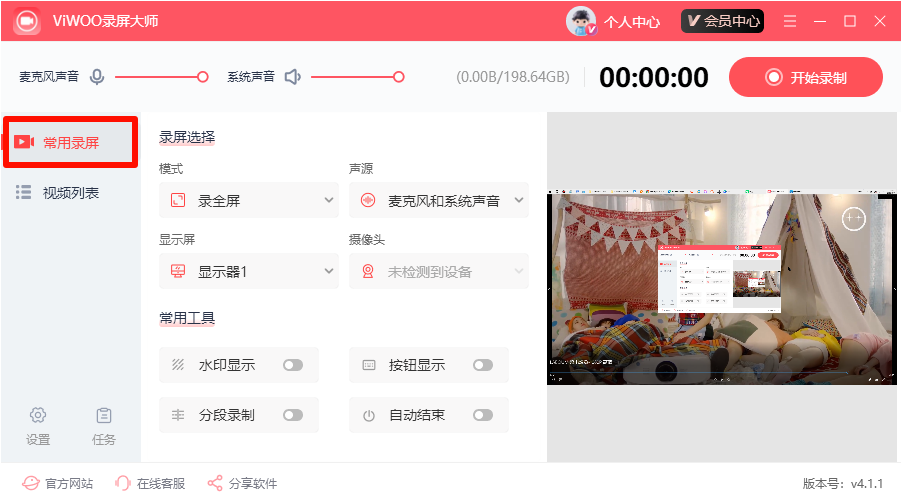
2、在“模式”中选择“录全屏”。
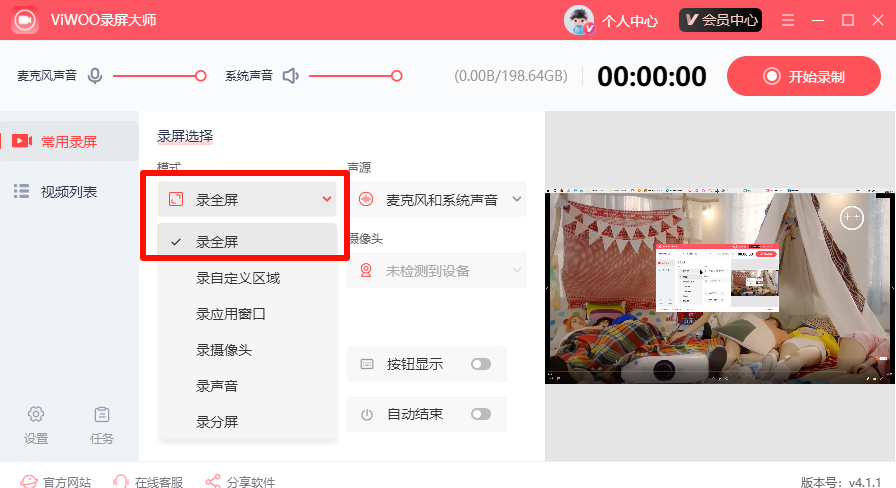
3、在“显示屏”中选择需要录制的显示器。
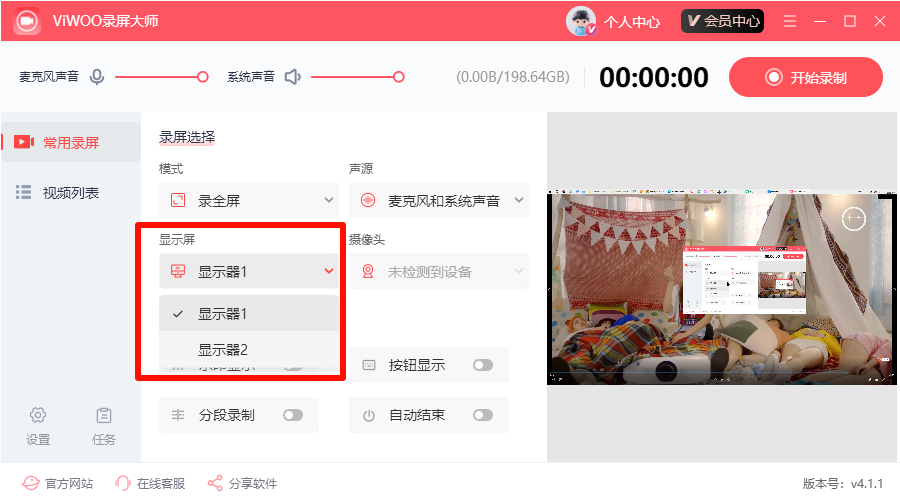
4、根据需要选择“声源”,如麦克风和系统声音。
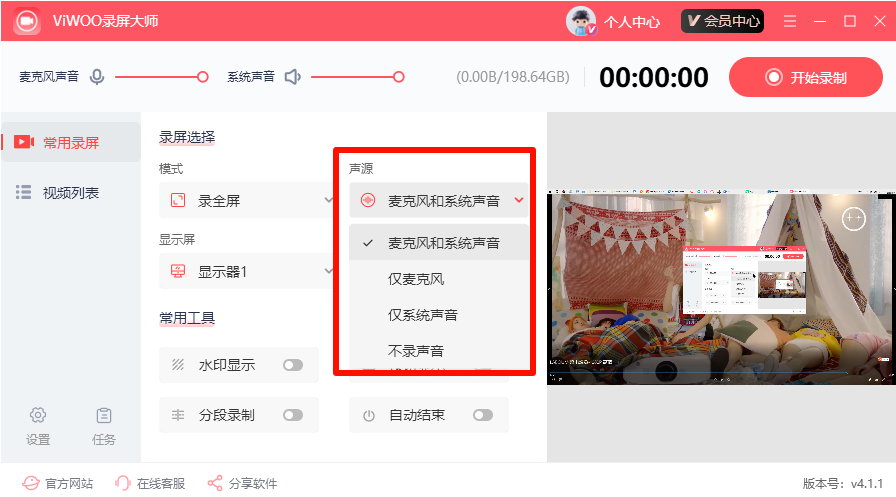
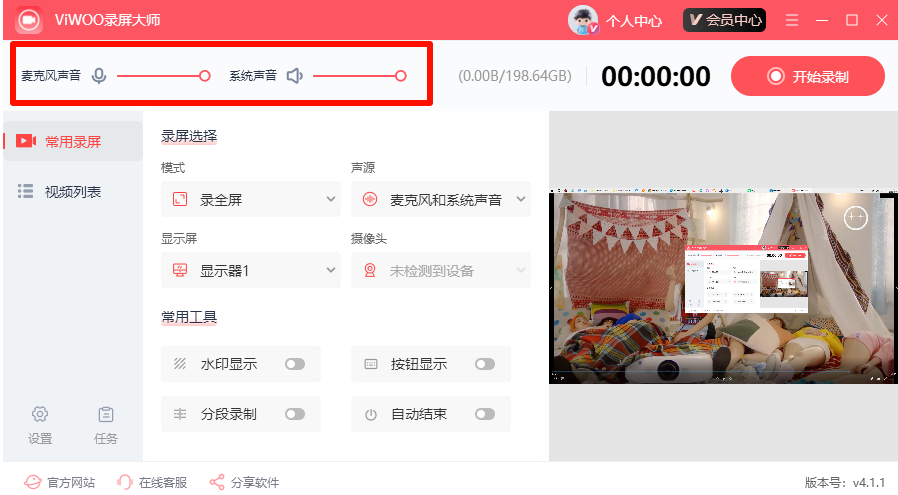
5、确认顶部麦克风声音、系统声音音量是否正常。
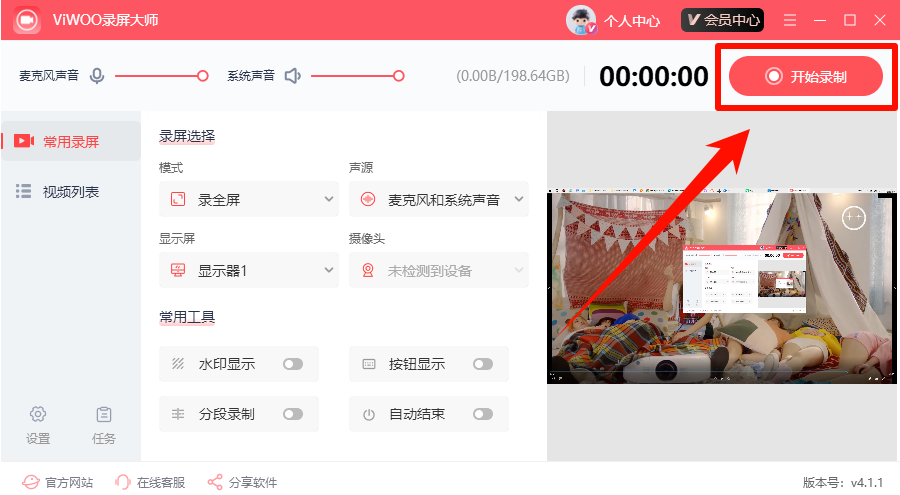
6、点击右上角“开始录制”。
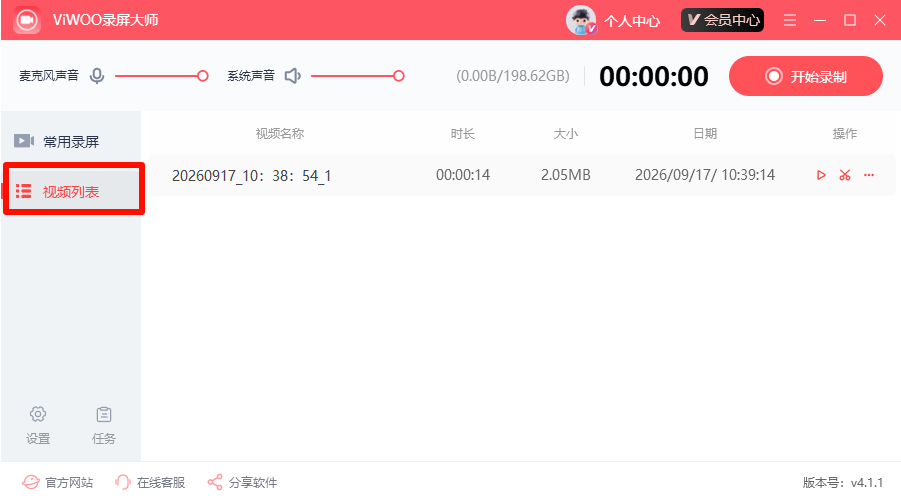
7、录制完成后,停止录制并进入“视频列表”查看文件。
Viwoo录屏大师常见问题
1、录制后没有声音怎么办?
可先检查“声源”是否选择正确。如果需要录电脑声音,应开启系统声音;如果需要录人声,应开启麦克风声音。同时检查电脑系统音量和麦克风权限。
2、摄像头显示未检测到设备怎么办?
请确认摄像头已连接电脑,并在系统设置中允许软件访问摄像头。若仍无法识别,可重新插拔设备或重启软件后再试。
3、录制的视频文件太大怎么办?
可在“设置”的“输出”页面适当降低画质、分辨率或帧数,也可以使用“分段录制”将长视频拆分保存。
4、录屏画面卡顿怎么办?
建议关闭不必要的软件,降低录制画质或分辨率,并确认电脑磁盘空间充足。如果录制高帧率画面,电脑配置也会影响录制流畅度。