





 豆包
 夸克
 搜狗输入法
 360压缩
 百度网盘
 鲁大师
 Microsoft Excel 2020
 360安全浏览器
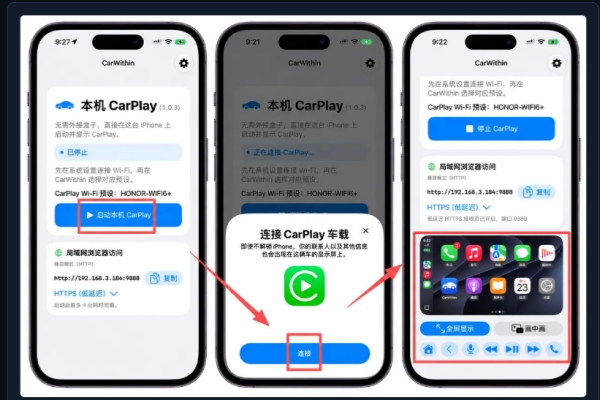
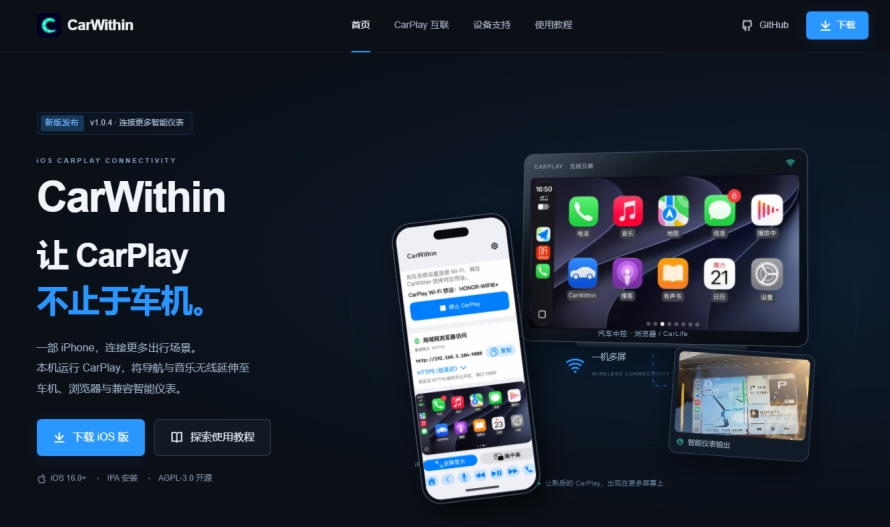
CarWithin是一款便捷实用的iOS应用,可在同一台iPhone上启动、显示和触控本机CarPlay。CarWithin既能在iPhone上直接使用导航、音乐等CarPlay应用,也可以把画面投送到同一局域网内的车机浏览器、平板、电脑或另一台手机上,浏览器接收端还支持触控回传。CarWithin支持多种输出方式,帮助用户在各类车机上获得流畅稳定的CarPlay投屏体验。
-
0.9.15b3 官方版查看
-
0.9.23.2 电脑版查看
-
2.3.15 官方最新版查看
-
5.3.7 官方版查看
-
4.1.0 官方版查看
CarWithin软件功能
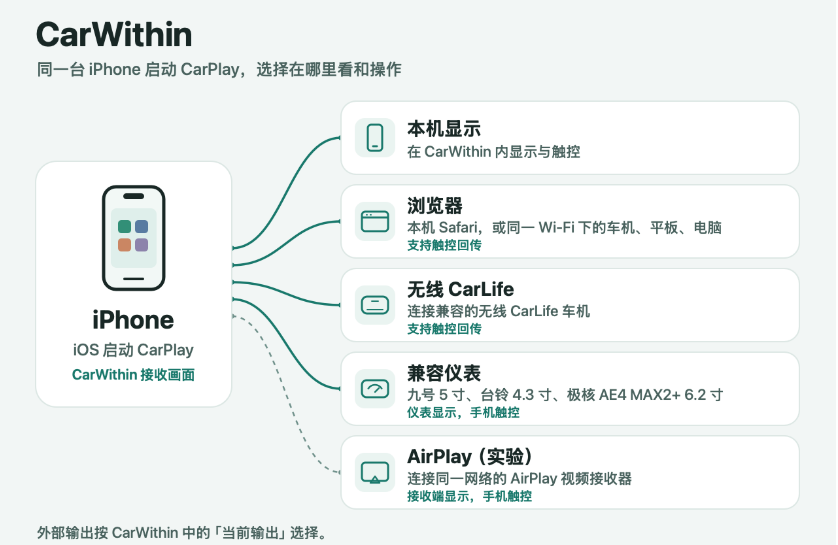
1、本机CarPlay投屏:在同一iPhone上启动并显示CarPlay,可将画面送到局域网内的车机浏览器、平板、电脑或其他手机,支持多接收页同时观看。
2、多种输出方式:支持浏览器输出、无线CarLife和AirPlay实验模式,适配不同类型的车机设备。
3、电动车仪表适配:针对极核AE4 MAX2+、SE+、九号4.3/5/7寸及台铃4.3寸等仪表提供专属输出方案,并给出详细连接步骤。
4、Wi-Fi预设管理:可保存和编辑多个Wi-Fi预设,切换网络时一键选择,输入体验流畅不卡顿。
5、画面与后台设置:支持固定分辨率、帧率与H.264编码调节,提供画中画与锁屏继续运行选项,解决黑屏、卡顿等问题。
CarWithin使用技巧
安装前,请确认设备环境。
1、确认系统与设备:准备运行 iOS / iPadOS 16.0 起、arm64 的 iPhone 或 iPad。
2、准备签名环境:准备兼容的 IPA 侧载或签名工具,下载未签名安装包。
3、签名并安装 IPA:按所用工具的操作指引完成签名、安装,并留意签名有效期。
4、完成首次启动设置:按设备提示完成开发者信任或开发者模式;首次打开允许网络连接。
CarWithin常见问题
1、一直卡在“正在连接 CarPlay”怎么办?
答:等待超过约5秒后App会显示小字提示,可尝试关闭再打开iPhone的Wi-Fi,并确认网络信息正确。该提示不会打断当前启动,可继续等待。
2、网页打不开或连接成功但不出画面怎么解决?
答:网页打不开时,请确认CarPlay已启动、局域网接收页已打开、两台设备能互访,并用App显示的HTTP地址先试。不出画面时,可试用H.264编码、调低分辨率或帧率,或更换浏览器(同机Chrome 109曾遇H.265解码失败,Redmi K30 5G的X浏览器已实测可用)。
3、网页有画面但没声音,或想反馈问题该怎么做?
答:没声音时,检查是否已选「随画面传输(Wi-Fi)」并重启CarPlay,点击网页上的「开启声音」并检查接收设备音量。反馈问题时,请附上设备型号、系统与浏览器版本、HTTP/HTTPS、编码和分辨率,以及「设置→诊断与实验→日志」中的相关片段。
更新日志
v1.0.4
1、新增九号 7 寸仪表输出。
2、改进 AirPlay 播放兼容性和 CarPlay 视频连接恢复。
3、提供未签名 IPA,安装前需完成签名。
特别说明
本站为您提供的CarWithin是iOS应用,请通过车机所支持的方式进行安装。