






 豆包
豆包
 鲁大师
鲁大师
 百度网盘
百度网盘
 夸克
夸克
 360安全浏览器
 搜狗输入法
搜狗输入法
 Microsoft Excel 2020
 360压缩
360压缩
CPU-Z中文版是一个免费的硬件信息检测软件,它体积小巧,界面简洁、无需安装即可准确的检测出CPU、主板、内存、显卡、SPD等硬件信息。完美兼容Windows 7 32bit 和64bit。它使用广泛,目前已成为专业硬件评测的必备检测软件。
CPU-Z中文版功能介绍
1、CPU信息检测:详细检测CPU型号、核心数、主频、缓存、制程工艺等参数,支持Intel和AMD全系列处理器。
2、内存参数分析:精确读取内存容量、类型、频率、时序、通道模式等信息,帮助您了解内存性能。
3、主板信息识别:识别主板型号、芯片组、BIOS版本等信息,便于系统升级和硬件兼容性判断。
4、显卡规格检测:检测显卡型号、显存容量、GPU频率等参数,帮助您了解图形性能。
5、报告生成导出:支持将硬件信息保存为TXT或HTML格式,方便分享和技术支持。
5、实时温度监控:实时显示CPU温度和使用率,帮助您监控系统状态,预防硬件过热。
CPU-Z中文版使用方法
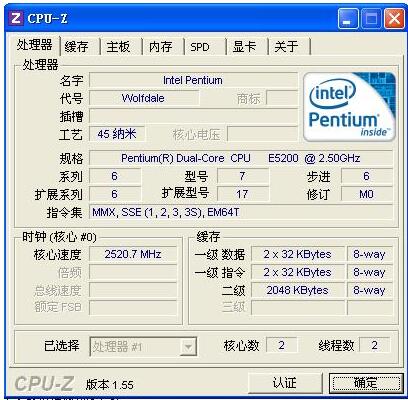
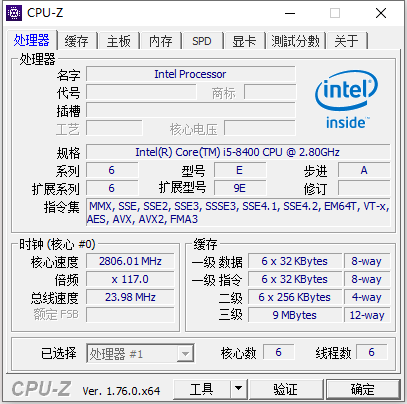
1、双击打开下载好的CPU-Z中文版软件,打开软件后,您可以看到您电脑的处理器相关内容。
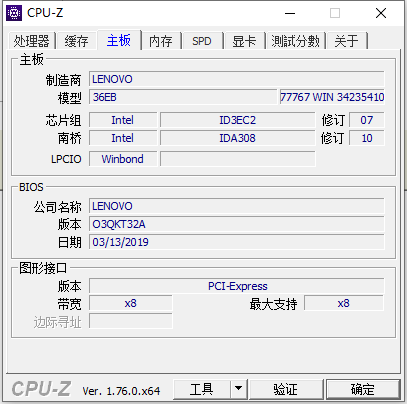
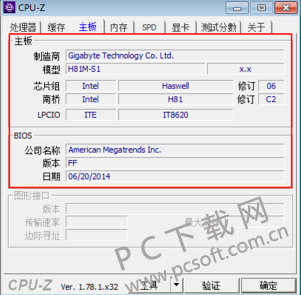
2、点击CPU-Z中文版顶部的【主板】,您可以看到主板相关的内容。
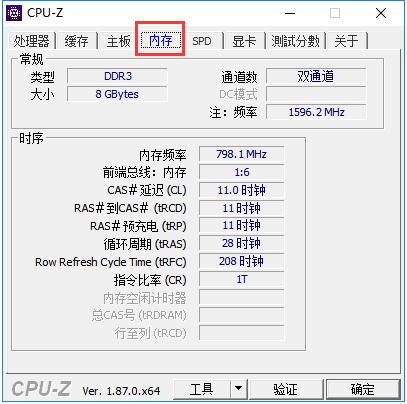
3、点击CPU-Z中文版顶部的【内存】,您可以看到内存相关内容。
CPU-Z中文版快捷键
单击CPU-Z上的名称(如“主板”),按F5键保存屏幕截图。
单击 CPU-Z 上的名称(如“显卡”),按F6键复制屏幕截图到剪贴板。
按F7键保存验证文件(cpuz.cvf)。
按F9键隐藏原始时钟和倍频。
cpu-z中文版传感器检测设置,1为开启、0为关闭 关闭后将不显示温度及电压
PCI检测设置,1为开启、0为关闭 关闭后将不会显示主板、SPD及硬件传感器信息
DMI设置,1为开启、0为关闭。
SMBUS设置,1为开启、0为关闭 关闭后将不会显示主板、SPD及硬件传感器信息
显示设备设置,1为启开、0为关闭 关闭后将不会显示显示设备信息
占空比设置,1为开启、0为关闭 关闭后不会进行占空比计算时钟的方法
F5 保存当前页面为bmp文件
F6 保存当前页面在剪贴板中
F7 保存CVF在默认目录
CPU-Z中文版常见问题
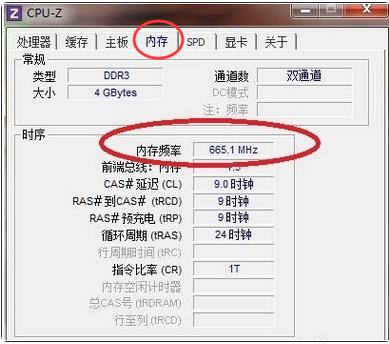
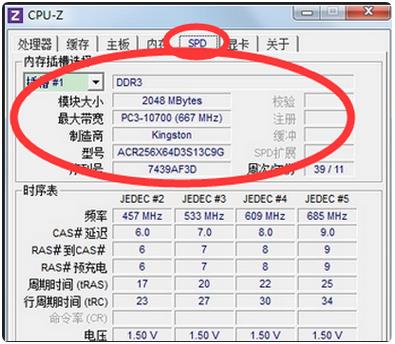
一、cpu-z怎么看内存条型号和内存频率?
1、在bai运行界面中单击菜单栏中"内存",就可以看到内存条的内存频率,如图所示。
2、在运行界面中单击菜单栏中的“DSP”,就可以看到内存条型号,如图所示。
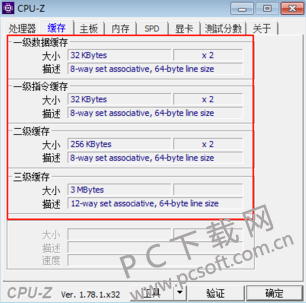
二、cpu-z怎么看缓存?
cpu-z的缓存中我们可以看到cpu处理器的一级、二级和三级缓存数据,由此可以判断该处理器的性能。
三、cpu-z怎么看主板?
cpu-z的主板中可以查看主板的制造商、模型、芯片组以及BIOS等等信息,由此可以判断该主板是否为杂牌货。
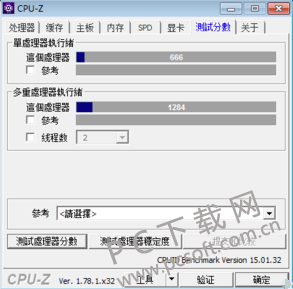
四、cpu-z怎么看性能?
cpu-z软件有测试分数功能,我们可以点击cpu-z测试处理器分数和cpu-z测试处理器稳定度,还可以选择参考,真是一个利器。
五、cpu-z中文版怎么进行处理器性能测试?
1、打开cpu-z中文版软件,点击顶部的【测试分数】选项,然后点击【测试处理器分数】选项。
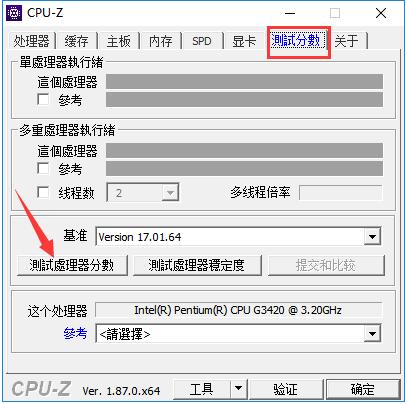
2、耐心等待cpu-z中文版测试完成就可以了。

CPU-Z更新日志:
CPU-Z 2.04 2023年1月29日更新内容:
增加支持Intel N100和N200(ADL-N)。
增加支持intel Core i3 N300和N305(ADL-N)。
增加支持英特尔酷睿i5 13450HX、13500HX、酷睿i7 13650HX和13700HX(55W)。
增加支持Intel Core i9 1390KS。
增加支持AMD Ryzen 9 7950X3D、7900X3D、Ryzen 7 7800X3D。
增加支持AMD Ryzen 9 7900、Ryzen 7 7700和Ryzen 5 7600(RPL,65W)。
增加支持AMD Athlon Gold 7220U、Ryzen 3 7320U和Ryzen 5 7520U(MDN-A0,15W)。
增加支持AMD Radeon RX 7900XT/XTX。
增加支持NVIDIA RTX 4080 16GB(AD103)。
增加支持NVIDIA RTX 4070 Ti(AD104)。
小编推荐:CPU-Z是一款家喻户晓的CPU检测软件,是检测CPU使用程度最高的一款软件,除了使用Intel或AMD自己的检测软件之外,我们平时使用最多的此类软件就数它了,PC下载网还提供显卡烤机软件Furmark、Geekbench等供您下载使用。