






 豆包
豆包
 搜狗输入法
搜狗输入法
 鲁大师
鲁大师
 百度网盘
百度网盘
 夸克
夸克
 360安全浏览器
 Microsoft Excel 2020
 360压缩
360压缩
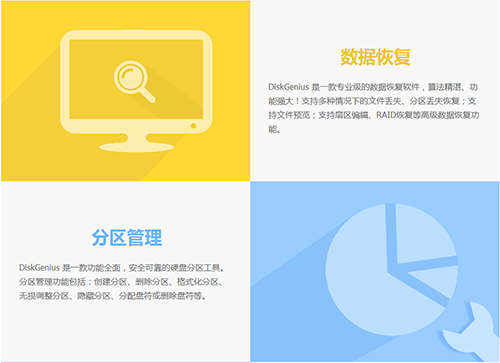
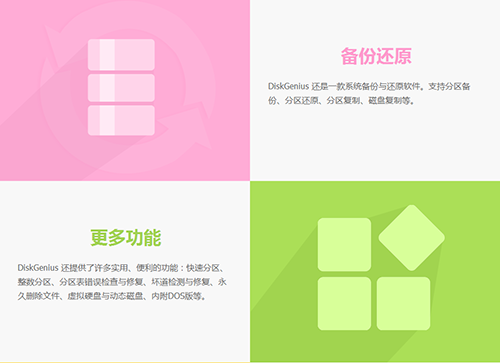
diskgenius是一款硬盘分区及数据恢复软件。diskgenius可以将已经被删除的文件进行恢复,对硬盘的分区进行复制和备份,主要的功能还在于可以对硬盘进行分区处理,并且操作简单,不需要什么电脑技术就可以对硬盘进行分区,有需要的用户快来PC下载网下载使用吧!

diskgenius功能特色
1、支持多种数据丢失场景:安全快速地恢复硬盘、移动硬盘、U盘、内存卡、RAID、虚拟磁盘上因误删除、格式化、分区损坏、分区丢失、病毒破坏、系统崩溃及其他未知原因丢失的数据。
2、高效的搜索方法:智能的搜索算法可以对磁盘进行深度扫描,识别出丢失的数据;不管数据是什么原因丢失的,只要没有被覆盖,还有残留的文件信息,就可以正常查找到并恢复。
3、恢复前预览文件:在实际恢复数据之前预览自己的文件,所见即所得,清晰明了;双击文档、图片、视频、音频、文本、PDF等可以查看文件内容,以便准确预判恢复效果。
4、服务器数据恢复:支持虚拟重组RAID磁盘阵列,重组后就可以像操作常规磁盘一样进行文件恢复与分区恢复了。组建的虚拟RAID是只读的,以防止误操作破坏原始磁盘及数据。
5、虚拟机恢复:无需运行虚拟机,可直接加载虚拟磁盘文件,并且可像操作普通磁盘一样进行数据恢复。支持VMware、Hyper-V、Parallels、VirtualBox等虚拟机的虚拟磁盘文件。
6、紧急恢复:将U盘做成WinPE启动盘,可以用于启动电脑,及时应对电脑紧急情况,例如,电脑出现系统崩溃或无法启动等情况时,可以利用启动盘来备份或恢复数据,安全便捷。
7、扇区编辑:集成了强大的十六进制文本编辑与磁盘编辑功能,例如,扇区定位、扇区复制、扇区填充、数据解释、对任意扇区进行编辑等,帮助专业人员分析底层数据和恢复数据。
8、支持文件系统:支持NTFS、FAT32、FAT16、FAT12、exFAT、ReFS、EXT4、EXT3、EXT2等多种文件系统类型的文件恢复、分区恢复、分区管理和数据备份。
diskgenius安装方法
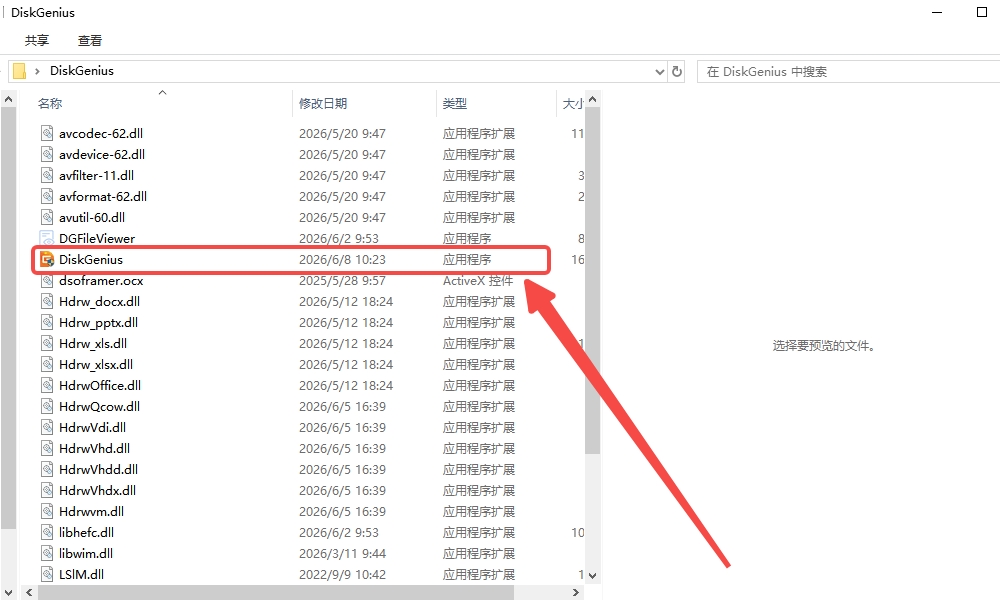
1、在本站下载分区工具diskgenius软件,双击.exe打开
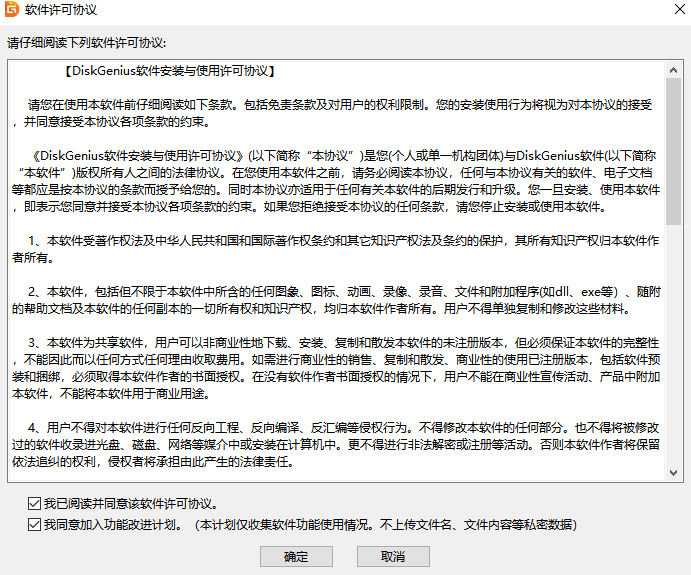
2、出现一个安装许可协议,勾选“我已阅读并同意”,点击“同意”即可
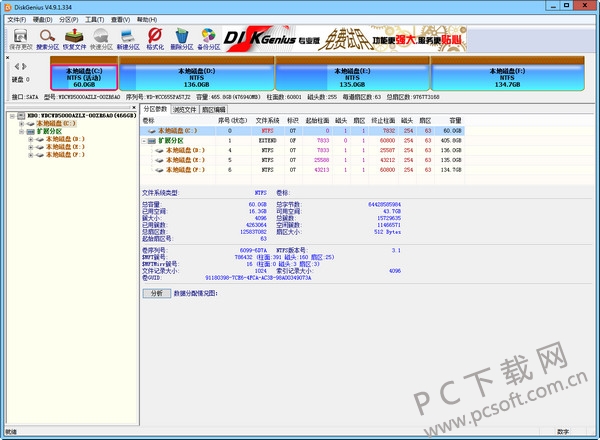
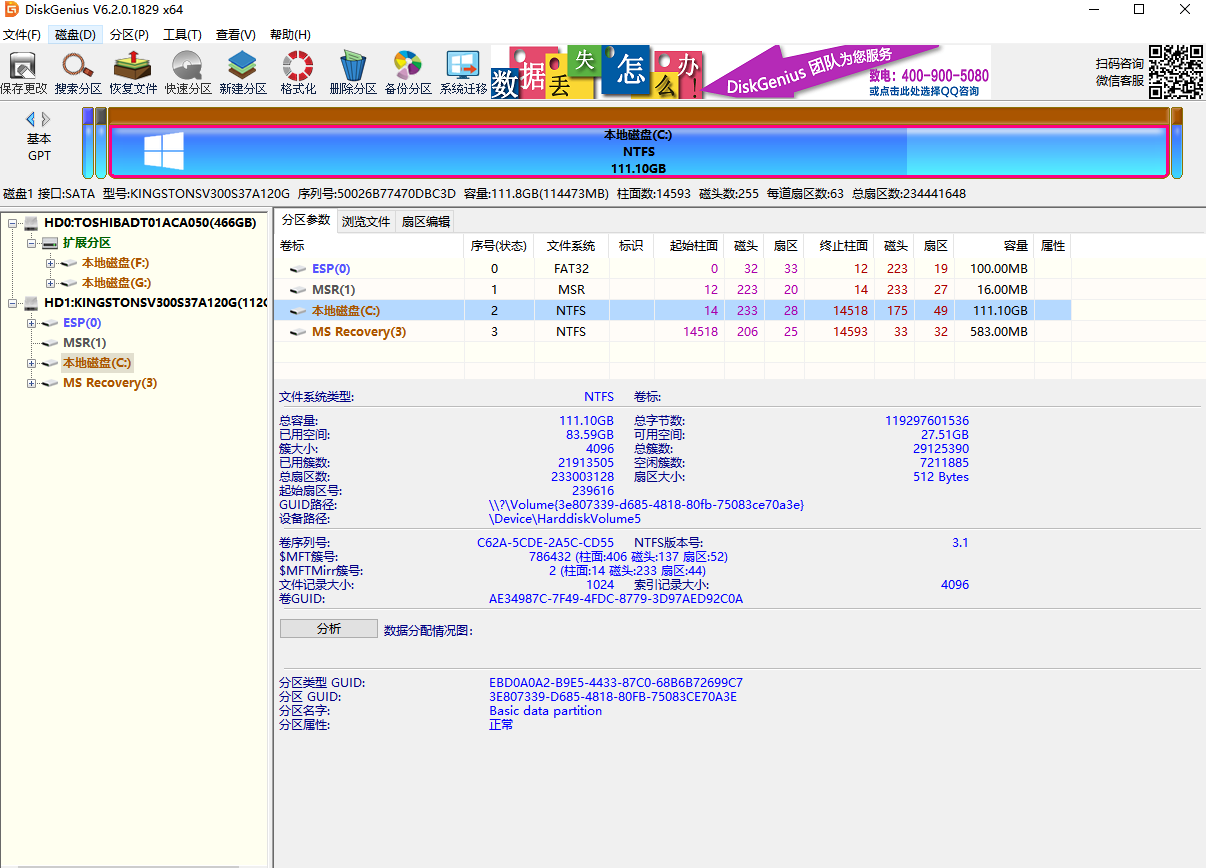
3、出现分区工具diskgenius主界面
diskgenius使用方法
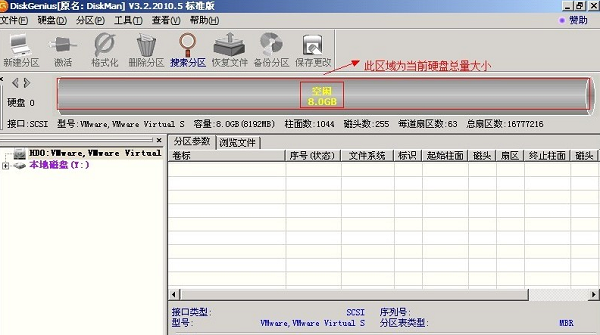
1、打开diskgenius,选择需要分区的硬盘,可以查看下硬盘的大小和其他信息。
2、选中需要分区的硬盘,右击会出现菜单栏。
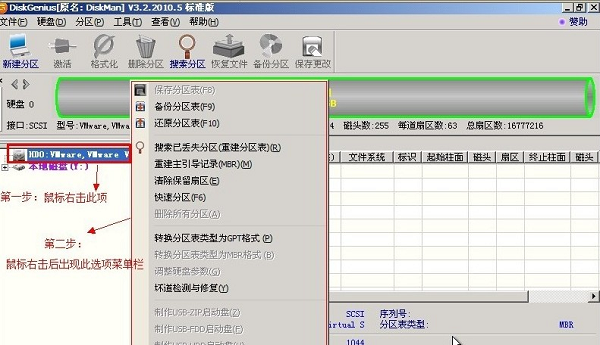
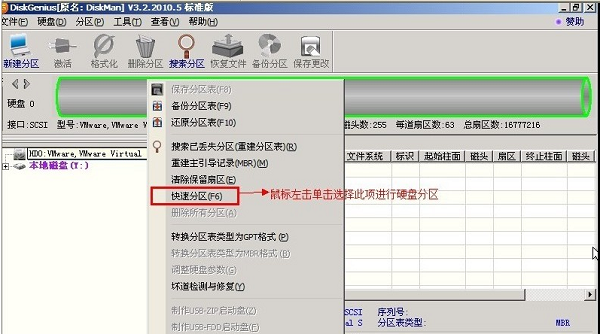
3、在出现的菜单栏中,选择“快速分区”。
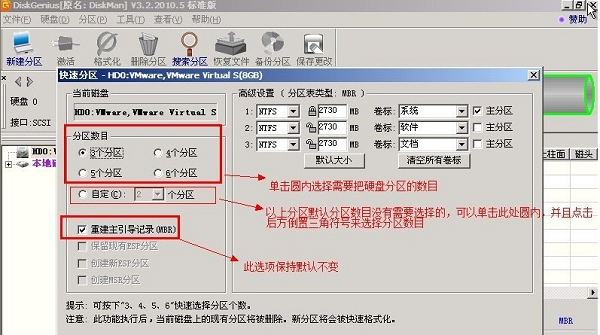
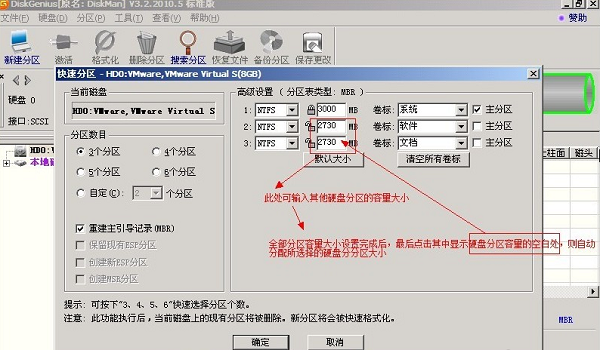
4、弹出快速分区界面,选择所需要的分区数目,可以自定义选择,把“重建主引导记录”打勾,主分区不变。
5、修改主分区的容量大小,根据硬盘的大小选择合适的容量即可。
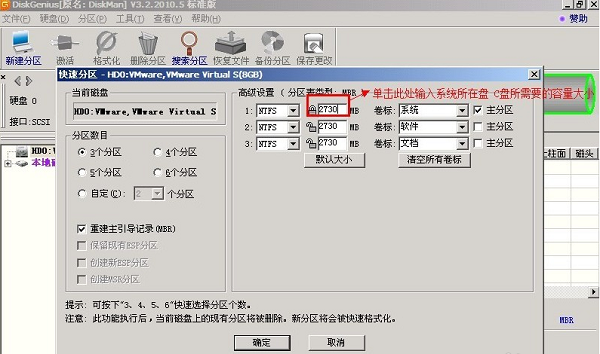
6、再修改其他分区的容量大小,设置完之后点击确定。
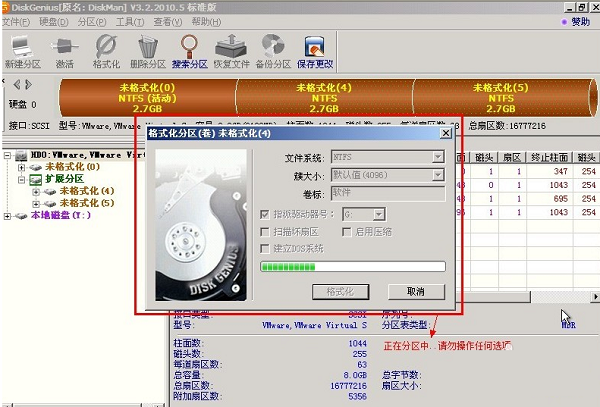
7、进行分区中,需要稍等片刻。
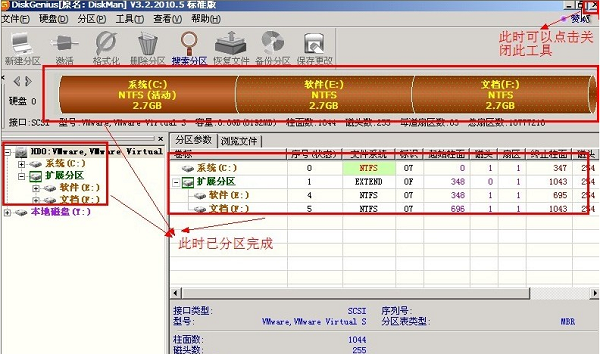
8、等待片刻后,分区就完成了。
diskgenius常见问题
diskgenius怎么4k对齐?
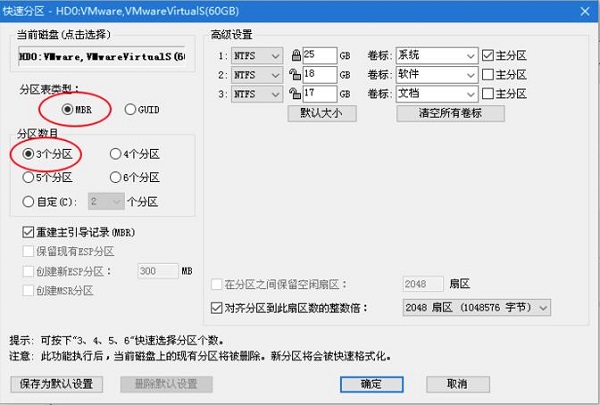
1、首先打开diskgenius,在左侧的列表中选择需要4k对齐的硬盘,然后点击上方工具栏的“快速分区”。
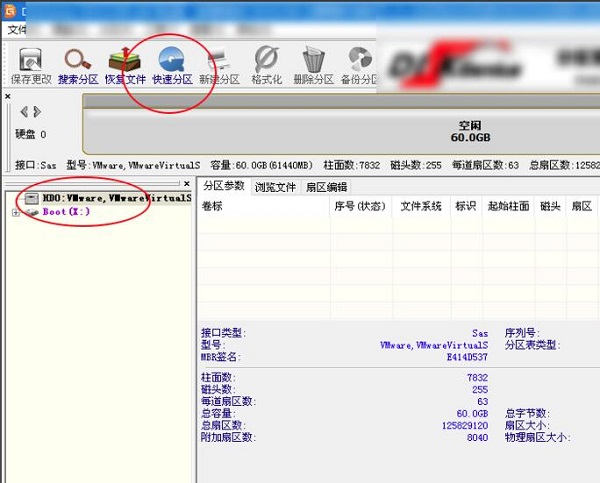
2、打开快速分区窗口,先设置分区表类型,设置为MBR,分区目录根据需要自定义,然后再右侧的高级设置里,设置每个分区的容量大小。
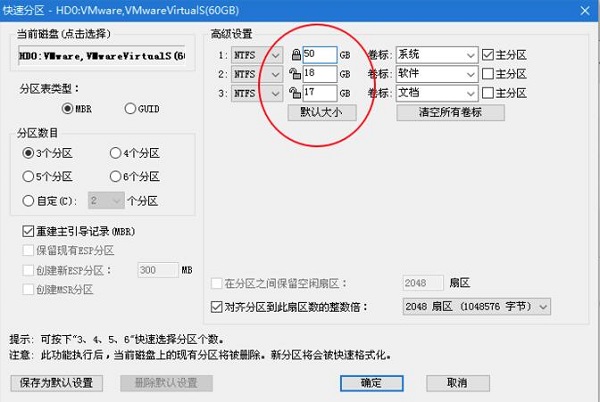
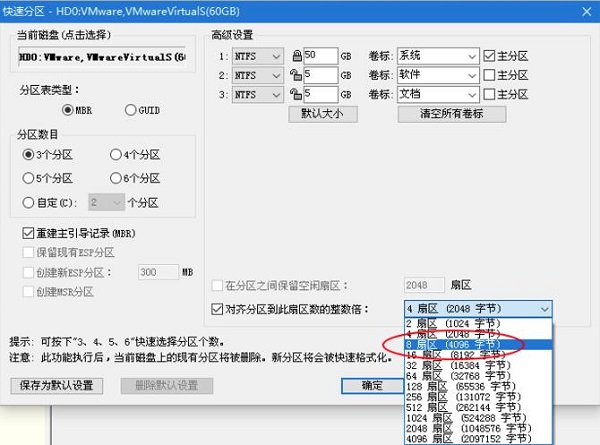
3、设置好容量后,点击下方的扇区下拉,小于120G的硬盘选择4扇区,大于120G的硬盘选择8扇区,选择完之后点击确定即可。
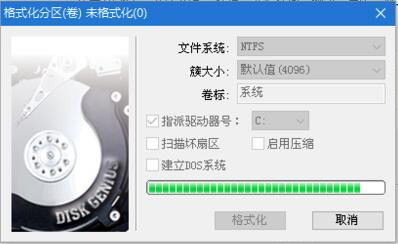
4、然后就会进入分区中,稍加等待。
5、分区完毕后,就完成了4K对齐分区了。

diskgenius怎么合并分区?
1、首先打开diskgenius软件,看到两个分区。
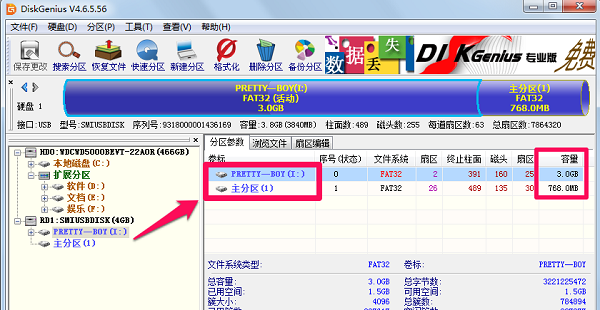
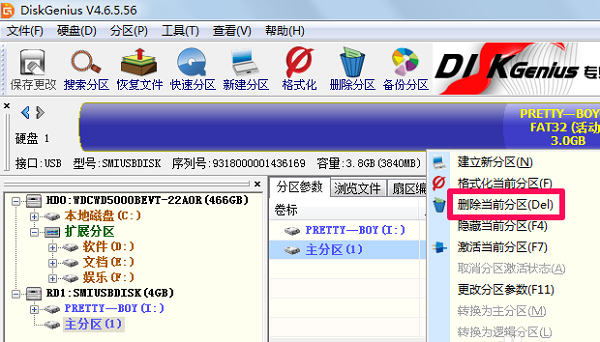
2、右击一个分区,在出现的菜单中选择“删除当前分区”。
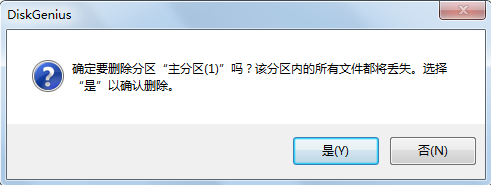
3、弹出确定要删除分区的提示,将会删除分区的所有内容,建议提前备份,完事后点击是。
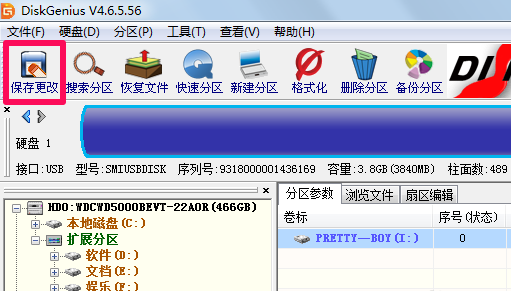
4、删除分区后,点击左上角的“保存更改”按钮。
5、之后右击唯一的分区,点击菜单中的“调整分区大小”。
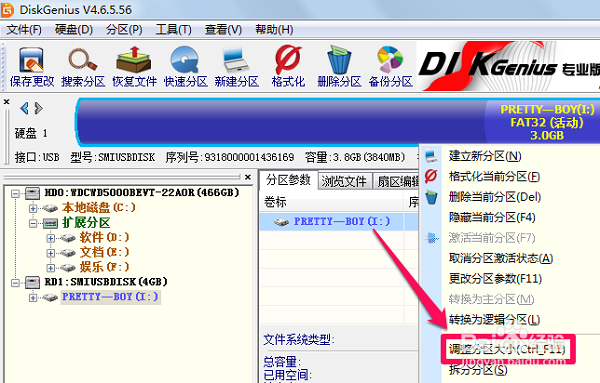
6、把分区容量调整到最大就可以,可以用鼠标拖动中间进行调节。
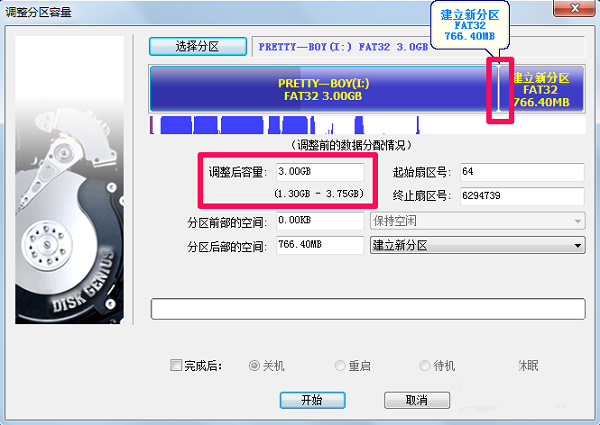
7、设置好容量后,点击开始,等待合并分区处理完就可以了。

diskgenius和同类软件对比
傲梅分区助手是一款十分知名的磁盘分区工具,使用它可以轻松的对电脑中的硬盘进行分区处理,比如合区、拆区等,操作时也是非常的简单快捷。
分区助手是个方便易用的分区管理助手,可以无损耗的进行分区的调整,可以进行分区移动、调整分区大小,复制分区等功能。
三款软件都是分区软件,都非常不错,用户可以根据自己需要进行下载使用。
diskgenius更新日志
1、增加将文件目录结构导出到html文件的功能。
2、支持Windows 11系统创建的存储池。
3、支持解锁暂停状态的BitLocker加密分区。
4、支持解锁加密或解密过程意外中断的BitLocker分区,解锁时可以指定加密扇区范围。
5、支持通过鼠标拖动网路路径上的“.pmf”文件以便加载分区镜像;
6、通过鼠标拖动的方式加载“.pmf”镜像文件时,显示加载进度。
7、提高从分区镜像提取文件时对镜像文件的容错能力。
8、组建虚拟RAID功能,支持嵌套(将组建好的虚拟RAID做为另一个新RAID的组件)。
9、将磁盘或分区添加到虚拟RAID成为组件后,标记其为只读,防止写入操作以免影响RAID恢复。
10、优化按类型恢复文件时,RAW照片以及MP4格式的恢复效果。
11、按类型恢复文件功能,增加.gzip、.gz以及.blend格式。
12、显示错误信息的对话框,支持通过按下 Ctrl_C 键将错误信息文本复制到剪切板。
13、纠正当动态磁盘扇区大小不是512字节时,动态卷显示异常的问题。
14、纠正在某些情况下无法调整exFAT分区容量的问题。
15、纠正个别情况下恢复文件后文件数据长度为0的问题。
16、纠正NTFS分区文件名存在特殊字符时,文件可能无法读写的问题。
17、纠正在GPT磁盘上建立分区时,没有按指定的文件系统类型建立分区的问题。
18、纠正备份、还原分区或磁盘时,镜像文件不能使用网络路径问题;
19、纠正在某些情况下不显示分区只读图标的问题。
20、纠正系统迁移后的启动项设置问题。
21、纠正无法还原加密分区、无法将分区克隆到加密分区的问题。
特别说明:
您好,您即将使用的软件为辅助类工具,可能会被各大杀毒软件进行拦截和查杀,该软件可能存在使用风险,请注意规避,如果您想继续使用建议关闭各种杀毒软件后使用。
附软件包解压密码:www.pcsoft.com.cn
小编推荐:diskgenius可以对硬盘进行分区调整,而且速度非常之快,除了分区的功能外还能对数据进行恢复,对U盘和其他移动硬盘的修复等,功能非常齐全,欢迎来下载使用。小编还为您准备了蓝屏修复、winzip、内存卡修复软件、dotnetfx.exe等软件,快来pc下载网下载使用吧!