



 豆包
豆包
 鲁大师
鲁大师
 百度网盘
百度网盘
 夸克
夸克
 360安全浏览器
 搜狗输入法
搜狗输入法
 Microsoft Excel 2020
 360压缩
360压缩
格式工厂是由上海的一家公司开发的多功能格式转换工具,专门用于转换视频、图片等多媒体文件格式。这款软件支持多达62种不同的语言,涵盖了众多流行的多媒体格式,为用户提供了极大的便利。最重要的是,格式工厂完全免费,无需花费即可享受其强大的转换功能。除了基本的格式转换功能,格式工厂还具备一些高级编辑功能,如视频水印的去除,以及对视频进行缩放、旋转等操作,满足用户对视频编辑的多样化需求。
格式工厂功能介绍
1、视频部分
各类视频文件转到 3GP,MP4,AVI,MPG,FLV
视频DVD备份到文件,支持MP4,AVI,MPG,FLV
软件支持各种移动设备格式(PSP/iPhone/iPod/...)
2、音频部分
各类音频文件转到 MP3,WMA,OGG,AAC,WAV
3、图片部分
各类图片文件转到 JPG,PNG,BMP,PCX,GIF,TGA,ICO
格式工厂软件特色
1、支持各种格式类型的音频、视频、图片等,想要的格式轻松转换。
2、可以帮助文件瘦身,节省硬盘空间,方便保存和备份。
3、支持图片缩放、旋转和水印等功能,所有操作一气呵成。
4、支持多种语言,使用完全无障碍,满足各种需求。
5、可以修复损坏的文件,保质保量。
6、可以指定格式,同时支持iPhone等格式。
7、轻松视频抓取,备份到本地硬盘。
格式工厂安装教程
1、首先你需要在该页找到下载地址处选任意地址将格式工厂软件包下载至本地,下载后双击并解压运行包内的.EXE格式程序。如下:
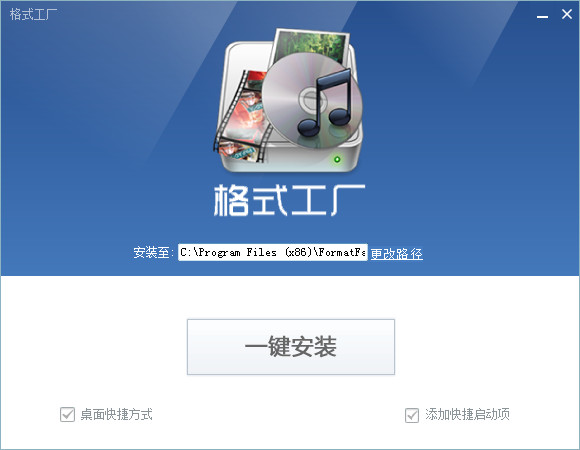
2、我们可以在该页面设置格式工厂安装路径以及添加快速启动入口,根据自己需求选择设置即可。单击【一键安装】即可开始安装
3、开始安装后进入到格式工厂安装进度条界面,在该界面里我们只需要耐心等待即可
4、安装后出现如下界面,是介绍格式工厂的使用小技巧及功能,了解后继续【下一步】
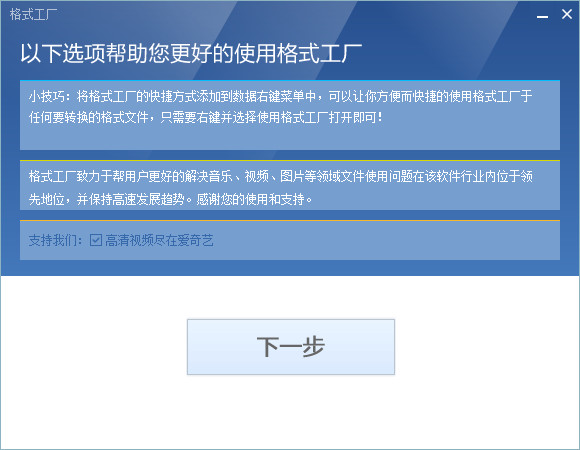
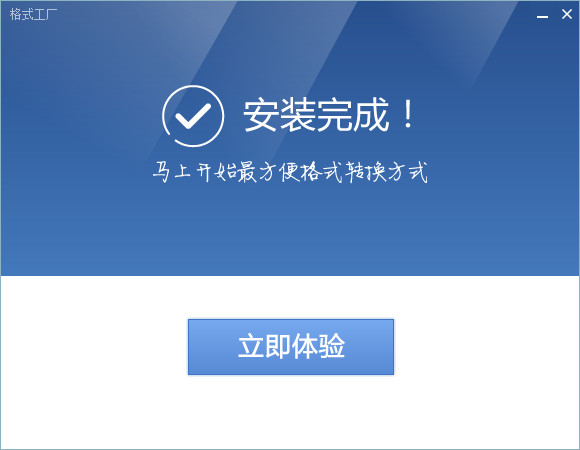
5、最后,格式工厂安装完成,单击【立即体验】关闭该界面后使用格式工厂
格式工厂使用教程
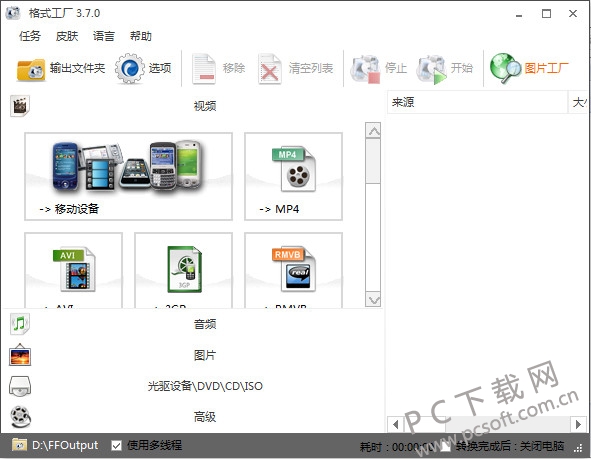
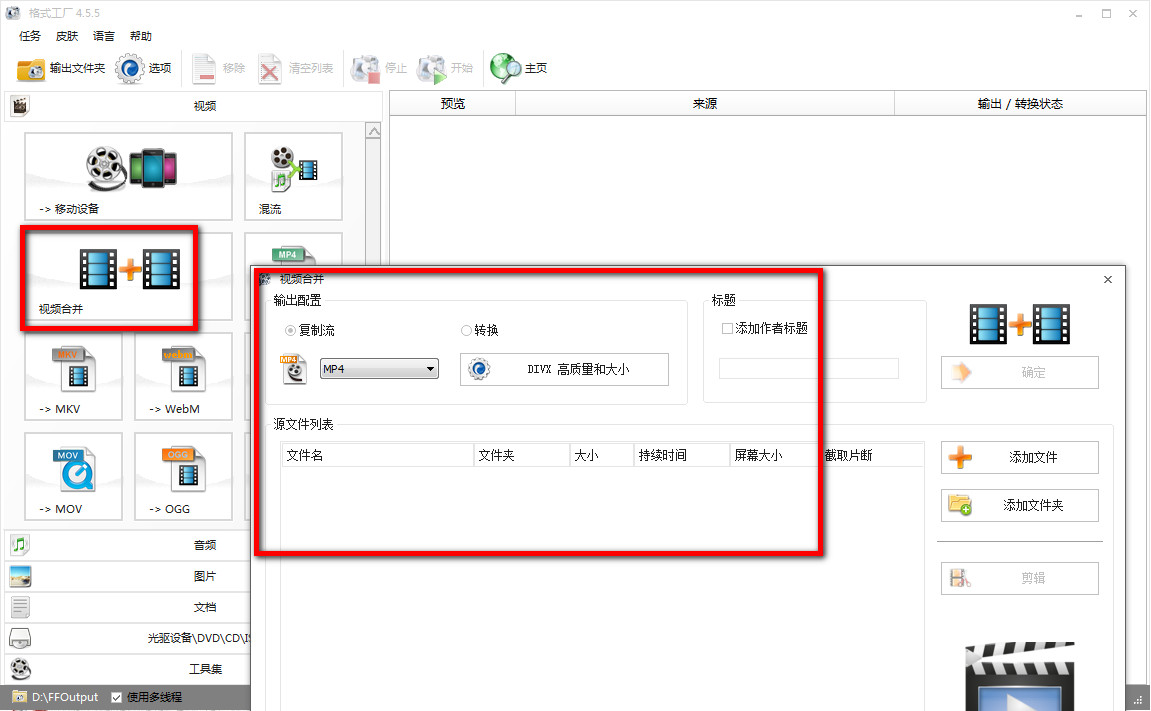
1、首先我们需要运行打开格式工厂,如下是小编打开的界面截图展示:
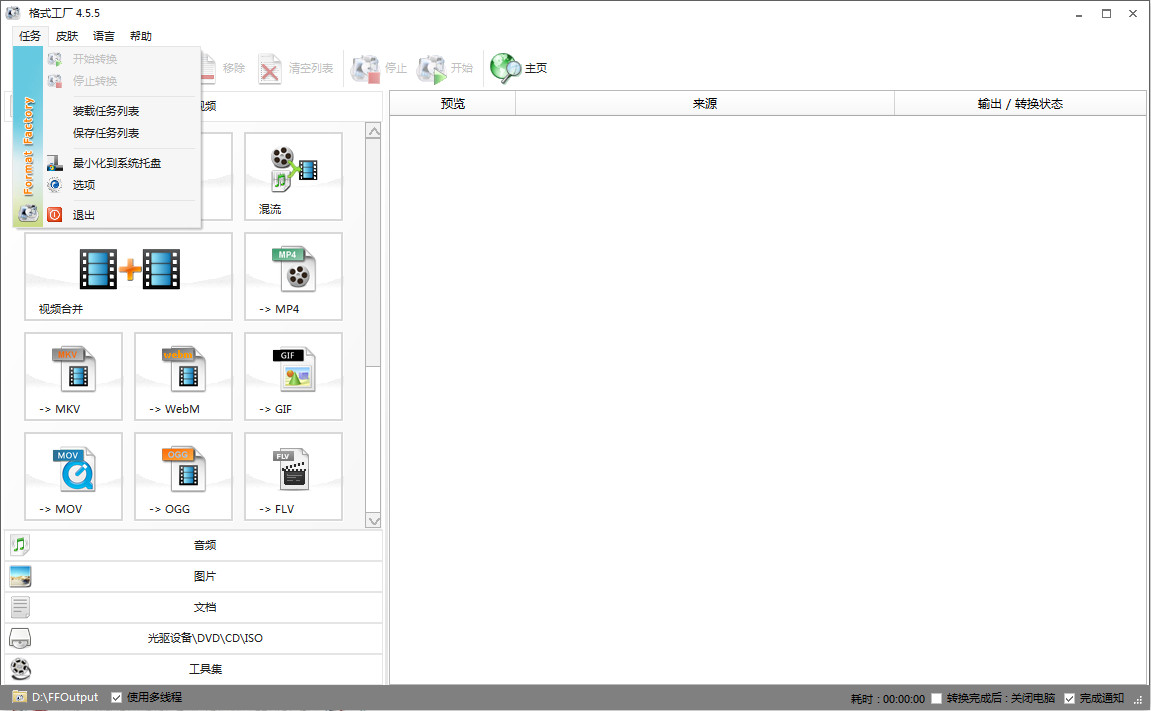
2、大家可以看到界面有很多功能按钮,如果你想卸载或是保存某些任务可以选择左上角的【任务】选项
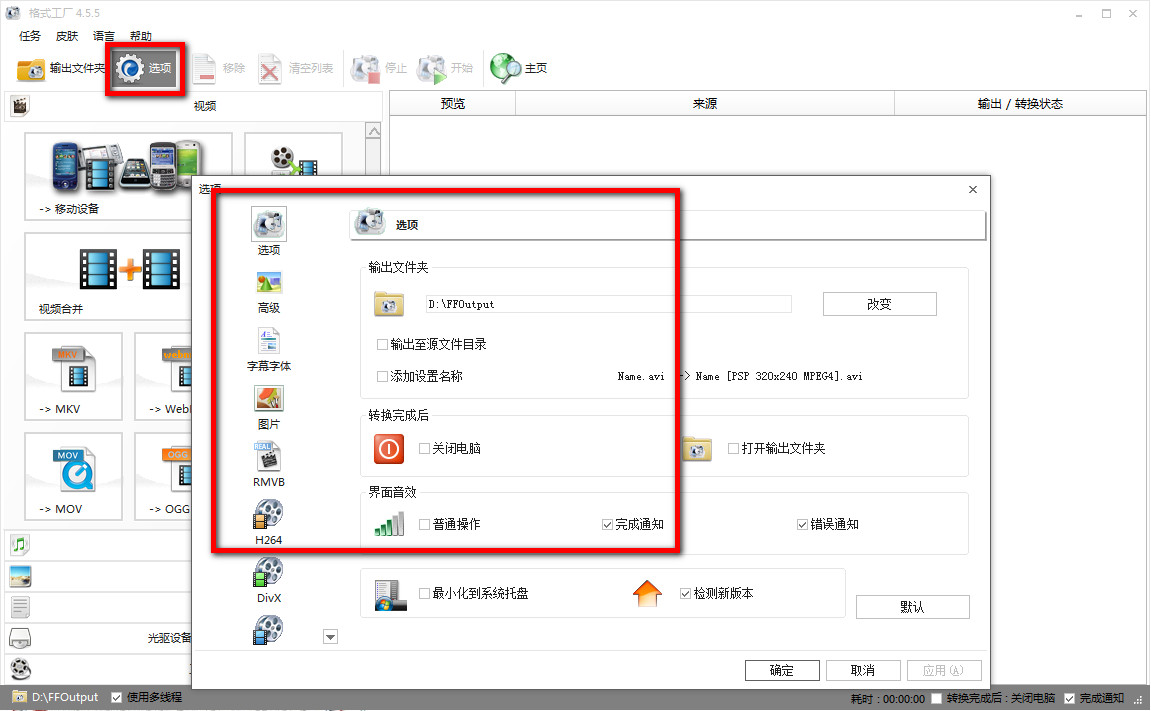
3、选择【选项】按钮进入到格式工厂设置界面,在这个位置你可以设置基本的配置,如:输出目录、设置名称、字体颜色、字体边框颜色等信息
格式工厂常见问题
一、格式工厂怎么压缩视频?
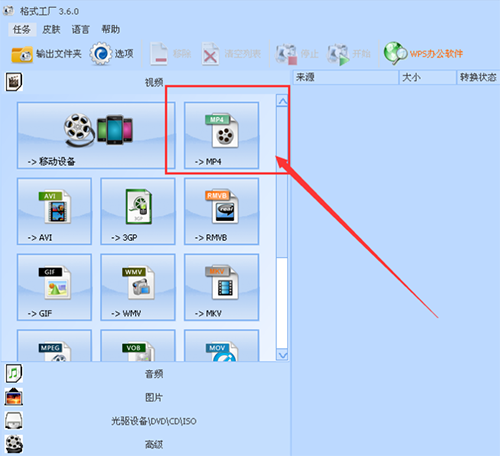
1、打开格式工厂软件,点击左边视频,会出现这样的页面,点击mp4
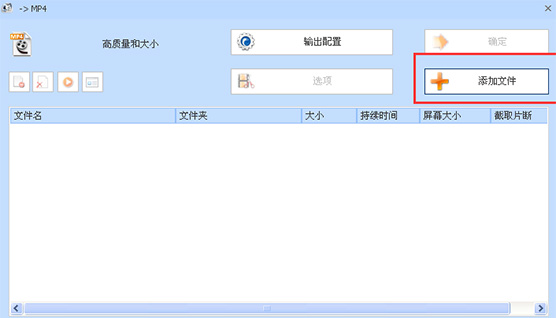
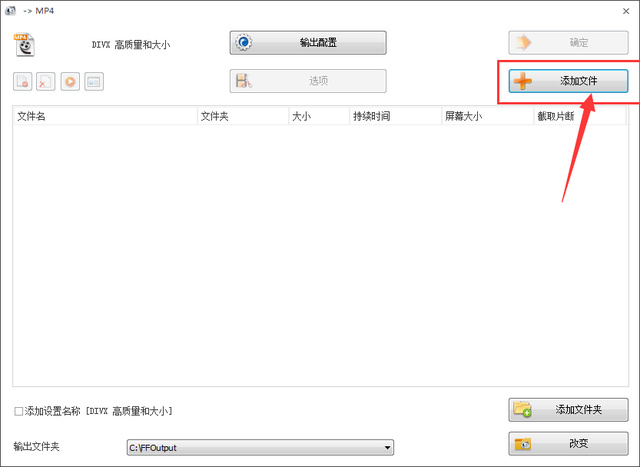
2、在出来的页面当中,点击红色框标注的添加文件
3、找到准备处理的视频文件
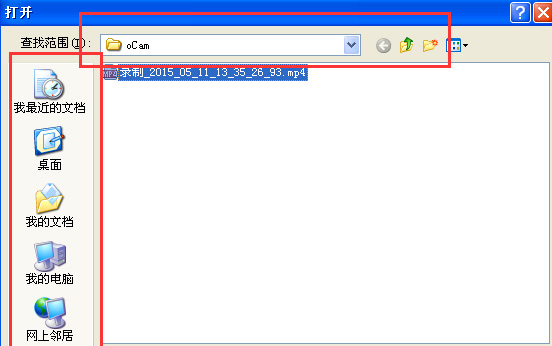
4、出现这个界面是我们成功添加文件之后的页面,点击右上角红框标注的确定即可
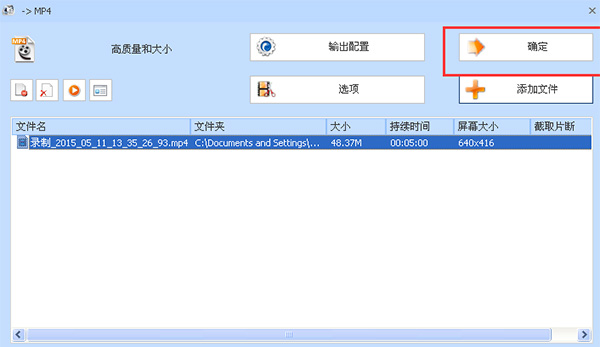
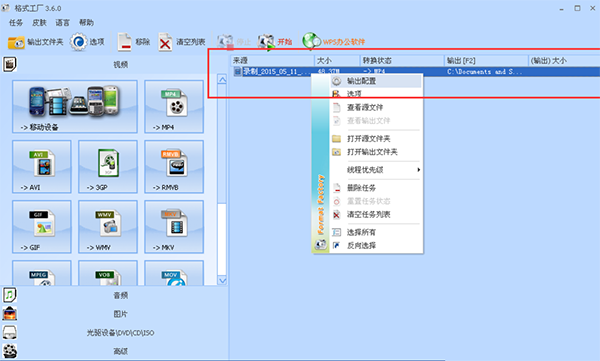
5、出现这个界面表示我们把要处理的视频文件成功添加进来了,在红色框中,我们右击文件点击第一个输出配置
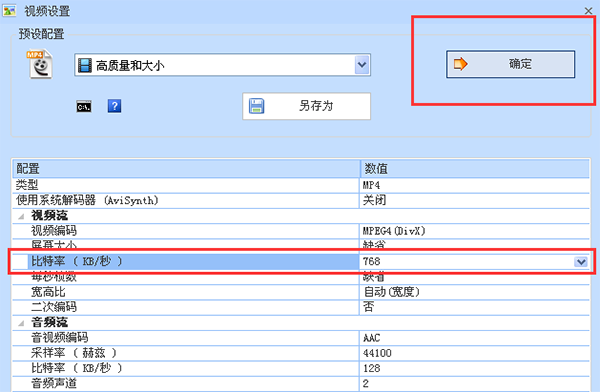
6、点击红色框所标注的比特率右边向下拉的箭头,选择我们要输出的比特率(这里选择的越小,文件视频处理后越小,如果比特率小于一定的值影响视频的画质,所以这里选择一定要适当),设置好之后点击右上角确定即可
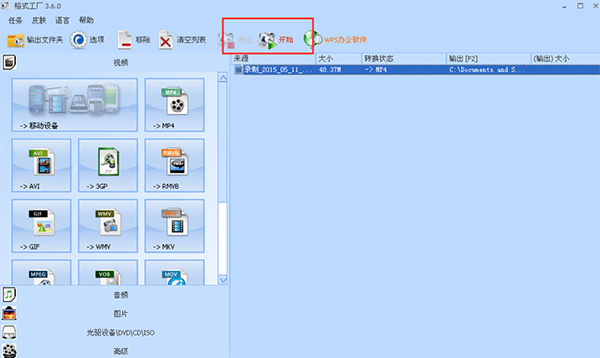
7、设置好参数之后,我们就可以点击红色框标注的开始按钮,这样我们的视频就开始处理了
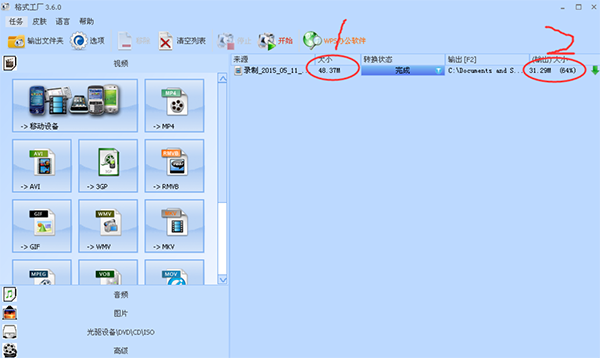
8、等待视频处理完成之后,系统会有默认的提示声音。处理成功之后我们看一下现在的文件大小,从48.37M变为现在的31.29M
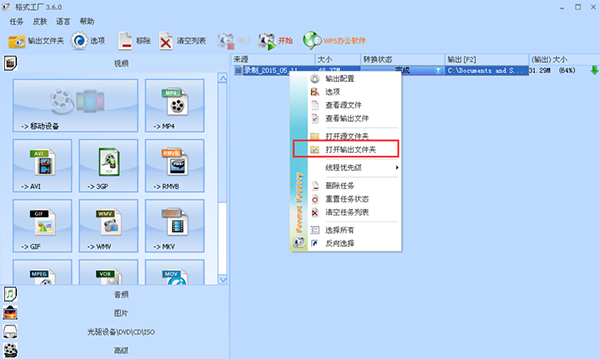
9、我们需要找到输出文件在哪里,右键我们的文件名,点击打开输出文件夹,这样就可以看到处理后的视频在哪里了
二、格式工厂怎么去水印?
1、选择任意格式进入到添加文件界面,选择【添加文件】按钮添加需要被去水印的视频文件。
2、如果你想利用格式工厂来去视频水印,可以借助这个裁剪工具,将有水印的位置剪辑出去。
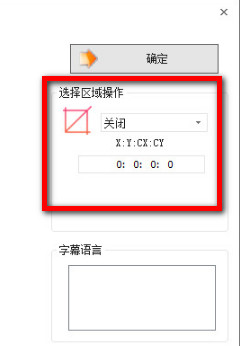
3、最后选择保存即可
三、格式工厂转的视频的清晰度如何调整?怎么改变视频的大小?
1、首先你需要打开格式工厂主界面后选择想要输出的视频文件格式点击后进入设置界面,我们点击界面上方的输出配置选项,在这里可以设置视频的清晰度以及视频大小。如下图所示,预设配置选“AVC高质量和大小”,此基础上进一步修改。

2、接下来设置视频大小限制,这里你可以选择合适的视频大小,然后再设置视频编码选项,选择AVC。
3、然后就可以设置屏幕大小,通俗来说就是屏幕的分辨率。注意按原画面大小选择,不要小于原画。
4、最后就来设置比特率大小。格式工厂16000,对于多数情况下是足够了。比特率越小,文件视频处理后越小,如果比特率小于一定的值影响视频的画质,所以这里你一定要选择合适的比特率大小,按照上面的参数设置完成后,就可以改变视频文件的大小以及视频文件的清晰度。

四、格式工厂怎样将音频转换为MP3格式?
打开格式工厂,点击音频。
打开之后,点击MP3选项。
在打开的页面中点击添加文件,从电脑中选择要转换的音频。
接着点击右下角的确定。
在打开的页面中点击开始。
当进度条显示为完成状态即可。
格式工厂和魔影工厂那个好用?
格式工厂相较于魔影工厂来说界面稍显 "嘈杂" ,整体看起来给人一种比较复杂的感觉,而魔影工厂软件界面看起来更为整洁简单。另一方面来说两款视频转换个工具也有支持其他功能,而在其他功能方面,比如剪辑视频这一块使用起来格式工厂效果要好于魔影工厂。甚至是相较于其他类剪辑视频工具也毫不逊色。
格式工厂相较于魔影工厂来说在速度、cpu占用率这方面都要次于魔影工厂。但是格式工厂可以支持在转换文件过程中随时暂停,这个功能恰恰是魔影工厂不具备滴。
两款软件都各有其特色优势,小伙伴们根据自己的需求选择即可。
格式工厂更新日志
版本5.22.0.0
1、更新Python到3.12
2、加入caj转到pdf模块
3、加入各种文档转到md文件格式
4、加入视频转到m3u8格式
5、修正了一些问题
小编推荐:如果你需要转换视频格式或是去除视频上的水印,小编推荐你使用格式工厂。这款上手操作较为简单的格式工厂可以支持转换各种多媒体格式为其他类型格式.另外,这款视频格式转换工具虽然去除手法比较粗糙,但是胜在简单直接。格式工厂操作简单、功能强大、实用性较高。另外还提供下载:qlv格式转换成mp4、狸窝视频转换器。