

 鲁大师
鲁大师
 百度网盘
百度网盘
 夸克
夸克
 搜狗输入法
搜狗输入法
 360安全浏览器
 360压缩
360压缩
 豆包
豆包
 Microsoft Excel 2020
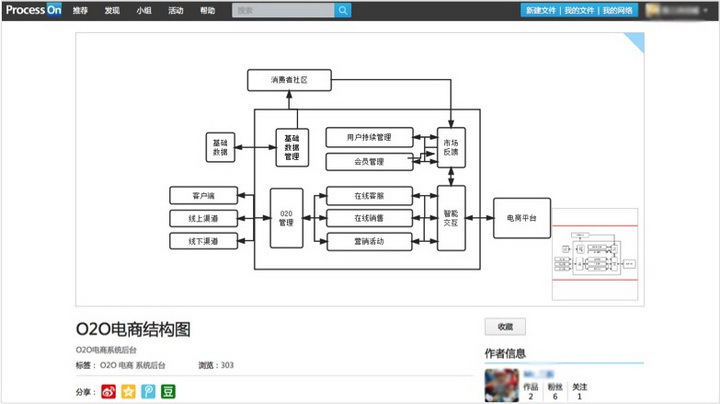
ProcessOn是一个用户友好的在线绘图平台,它能够支持创建流程图、思维导图、原型图等多种图形。使用ProcessOn无需进行软件安装,用户只需注册账户即可免费开始绘图,操作简便且高效。
-
最新版查看
-
3.82 中文版查看
-
1.1.0 电脑版查看
-
1.0.1 电脑版查看
-
1.0 电脑版查看
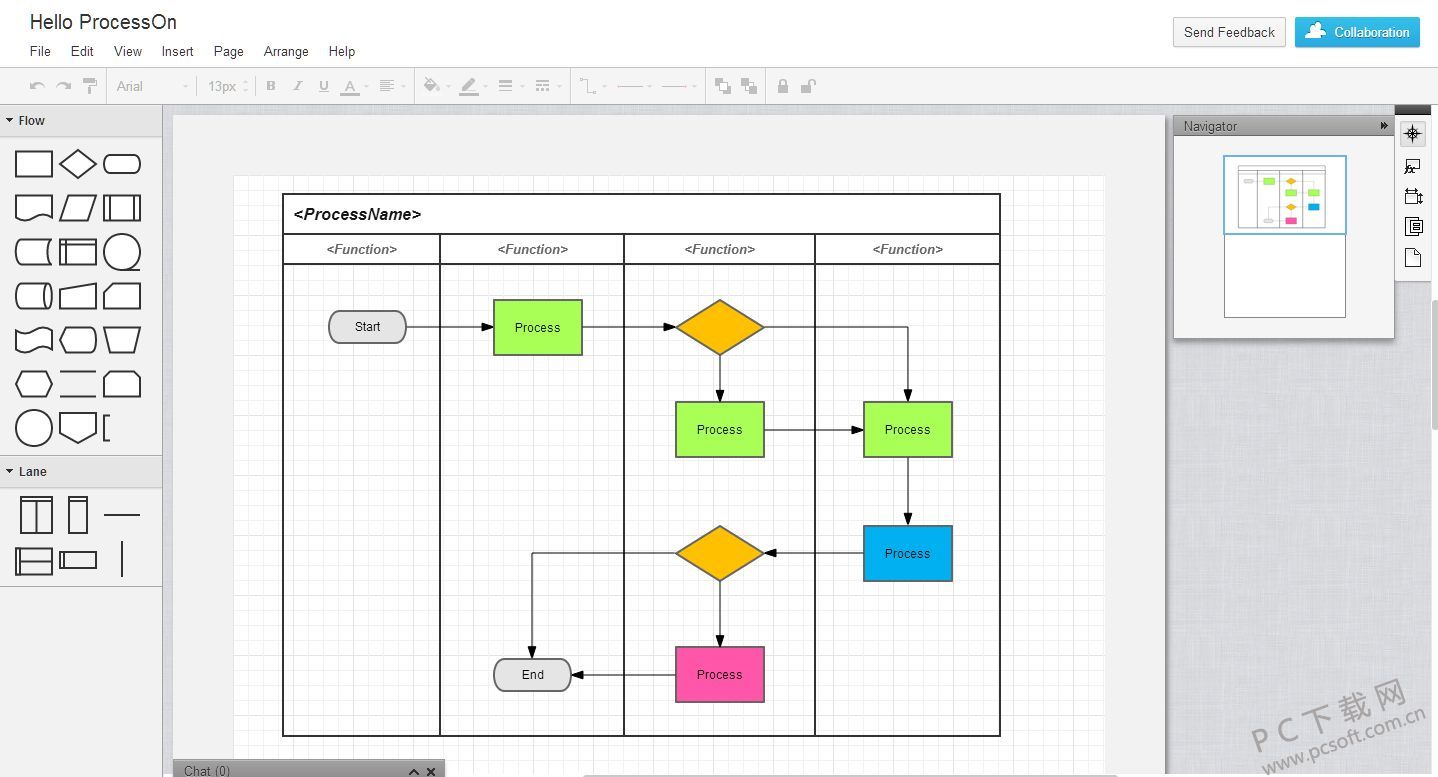
ProcessOn特色
1、高效易用、轻松绘制
ProcessOn是一个在线作图工具的聚合平台,它可以在线画流程图、思维导图、UI原型图、UML、网络拓扑图、组织结构图等等,您无需担心下载和更新的问题,不管Mac还是Windows,一个浏览器就可以随时随地的发挥创意,规划工作。
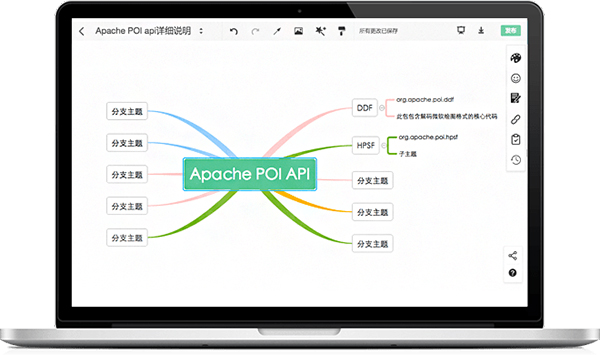
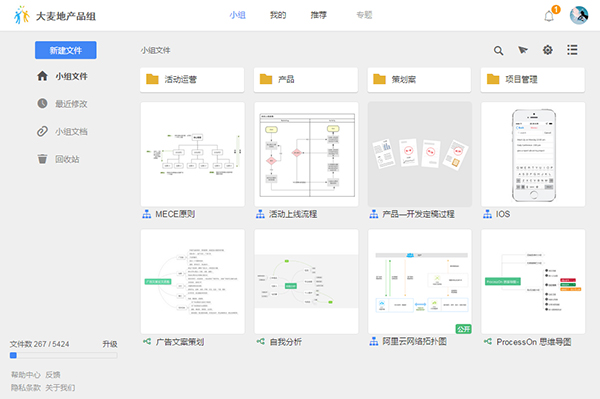
2、团队协作、头脑风暴
您可以把作品分享给团队成员或好友,无论何时何地大家都可以对作品进行编辑、阅读和评论。
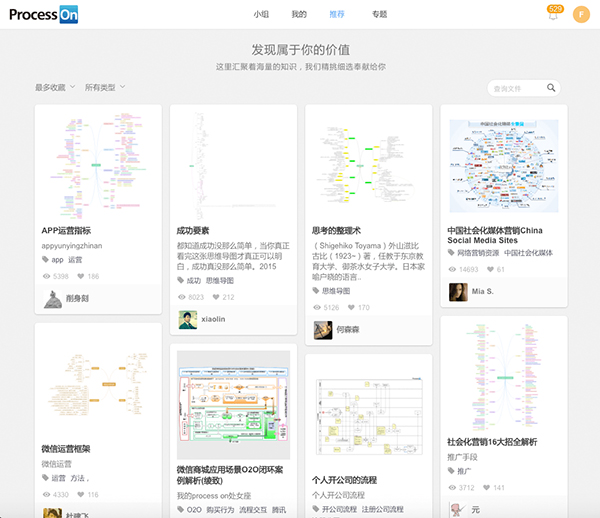
3、海量图库,知识分享
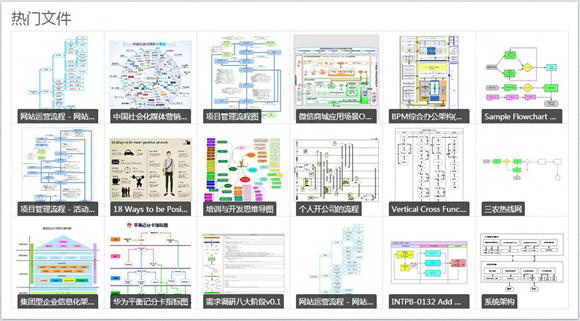
ProcessOn不仅仅汇聚着强大的作图工具,这里还有着海量的图形化知识资源。
我们尽可能的将有价值的知识进行梳理,传递到您的眼前。
ProcessOn使用方法教程:
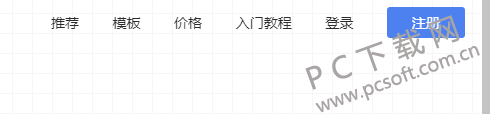
1、打开在本站下载的ProcessOn软件后,在电脑本地得到一个压缩包,使用360压缩软件解压后,将TXT文本中的地址复制到百度地址栏中,打开ProcessOn,点击右上角的【注册】选项。
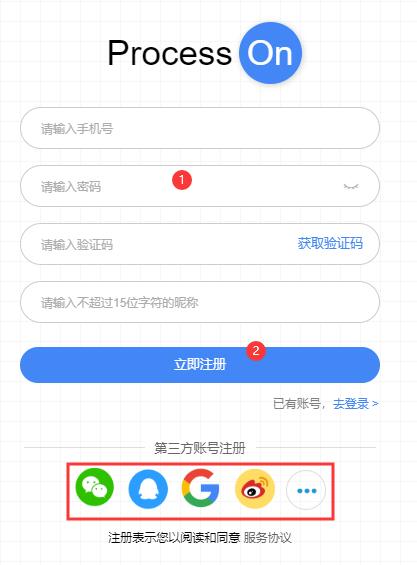
2、依次输入手机号、密码,获取验证码后,再输入不超过15字符的昵称,输入完成后点击【立即注册】。或者您可以使用下方的微信,QQ和微博等工具来第三方登录。
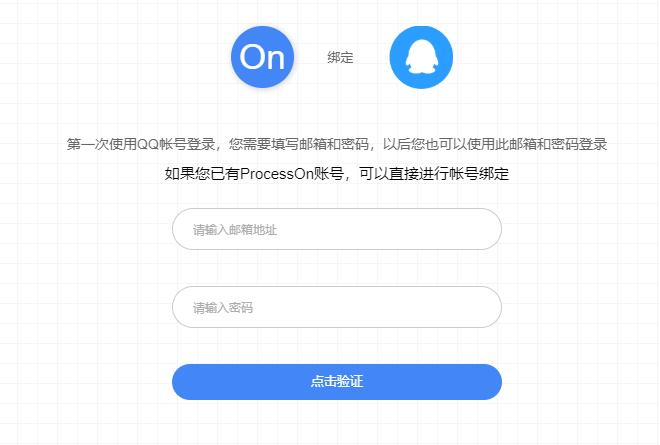
3、如果使用第三方账号登录的话,需要绑定邮箱,输入邮箱的地址和密码后【点击验证】即可。
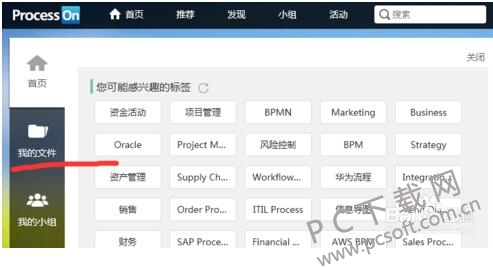
4、登录processon软件后,进入软件的主界面,点击左侧的【我的文件】选项。
5、然后选择左上角的【新建文件】选项。

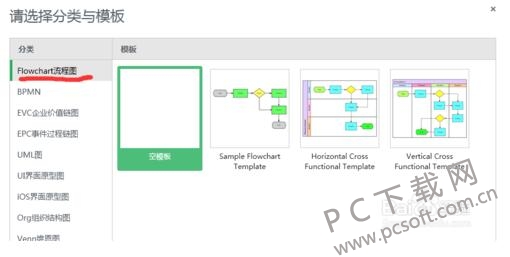
6、然后会弹出几个processon模板,您可以选择左侧的分类,再选择模板,选择模板后点击【确定】就可以了。
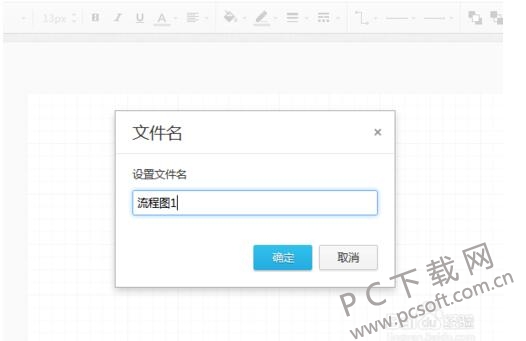
7、需要您输入创建processon流程图文件字,输入完成后点击【确定】。
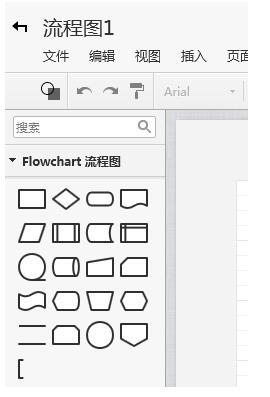
8、在左侧会出现流程图的图形,只需要拖动你想要的图形到中间的白板上就可以了。
9、在ProcessOn顶部是工具栏,您可以字选择字体,字号的切换,粗体、斜体等等的设置。

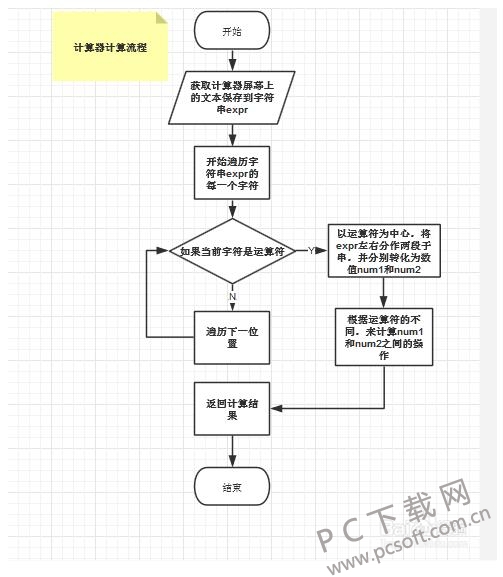
10、绘制完成。
ProcessOn常见问题
ProcessOn怎么导出?
1、打开ProcessOn软件,在文件列表中,点击文件右上角的菜单按钮,然后点击下拉菜单中的【下载】选项。
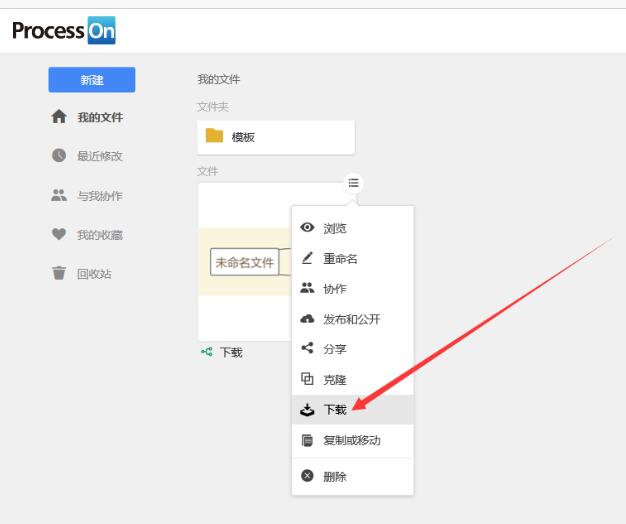
2、之后按照需要选择保存路径、文件名和格式即可。
ProcessOn如何画时序图?
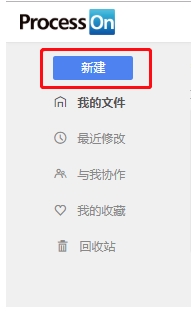
1、打开 ProcessOn软件,点击【新建】选项。
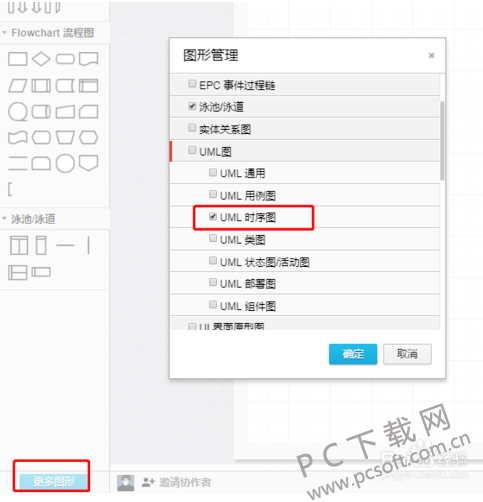
2、选好模板后,点击【更多图形】然后在UML时序图选项前面打钩。
3、确定的是这个流程中第一步是什么。
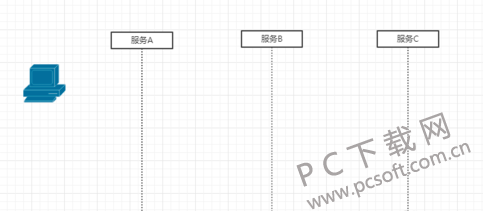
4、然后画出每一步都做了什么交互,返回了什么信息。

5、画时序图时,你可以选择菜单栏中线条,直线,曲线,虚线等您可以自行选择。

ProcessOn软件对比
xmind包括思维管理、商务演示、与办公软件协同工作等功能,最大限度地提升办公效率。
更新的外观,可快速打开、关闭和切换视图,大大增强你的思维导图体验。
ProcessOn
ProcessOn不需要安装,只需要您注册一个账号就可以免费使用,支持在线创作流程图、思维导图、BPMN、UML图、UI界面原型设计、iOS界面原型设计等,功能较为丰富。
两款同为思维导图创造软件,在功能上都各有优势,喜欢的小伙伴可以点击下载使用。
ProcessOn更新日志:
1.将bug扫地出门进行到底
2.有史以来最稳定版本
小编推荐:ProcessOn是一款功能强大的制图软件,软件为您提供丰富的模板供您选择,ProcessOn不需要安装,不需要激活打开浏览复制网址就可以使用软件。本站还提供macromedia flash player、图像编辑器、opencanvas、open canvas、等供您下载。








 搜狗浏览器
搜狗浏览器
 360软件管家
 腾讯视频播放器
 优酷客户端
优酷客户端
 爱奇艺
爱奇艺
 向日葵远程控制软件
 网易云音乐
网易云音乐
 WPS Office
 CorelDraw X4
 腾讯应用宝
腾讯应用宝
 百度网盘
百度网盘
 游戏加加
游戏加加
 网易MuMu12
 Origin橘子平台
 迅雷11
迅雷11
 AutoCAD2007
 益盟操盘手
益盟操盘手
 千牛卖家版
千牛卖家版