




 百度网盘
百度网盘
 360安全浏览器
 夸克
夸克
 豆包
豆包
 搜狗输入法
搜狗输入法
 鲁大师
鲁大师
 Microsoft Excel 2020
 360压缩
360压缩
chipgenius芯片精灵是一款USB设备芯片检测工具。chipgenius芯片精灵官方版可以自动查询U盘、MP3/MP4、读卡器、移动硬盘等一切USB设备的主控芯片型号、制造商、品牌,并提供相关资料下载地址。chipgenius芯片精灵是款绿色软件,即插即用占用资源小,是数码消费者、电子爱好者、DIY人士和数码维修人员身边的好帮手!
chipgenius芯片精灵核心功能
1、快速芯片识别:ChipGenius采用先进的识别算法,能够在毫秒级时间内识别USB设备的芯片型号,让您快速了解设备的真实身份。
2、全面设备信息:不仅识别芯片型号,ChipGenius还能提供设备的详细信息,包括容量、速度、接口类型等关键参数。
3、安全可靠检测:纯本地检测,无需联网,保护您的隐私安全,不会收集任何个人数据或设备信息。
4、广泛设备兼容:支持市面上99%以上的USB设备,包括U盘、移动硬盘、读卡器、USB网卡等各类USB设备。
5、检测历史记录:自动保存检测过的设备信息,方便您随时查看和比较不同设备的参数和性能。
6、个性化设置:提供丰富的个性化设置选项,让您根据自己的需求自定义软件界面和功能。
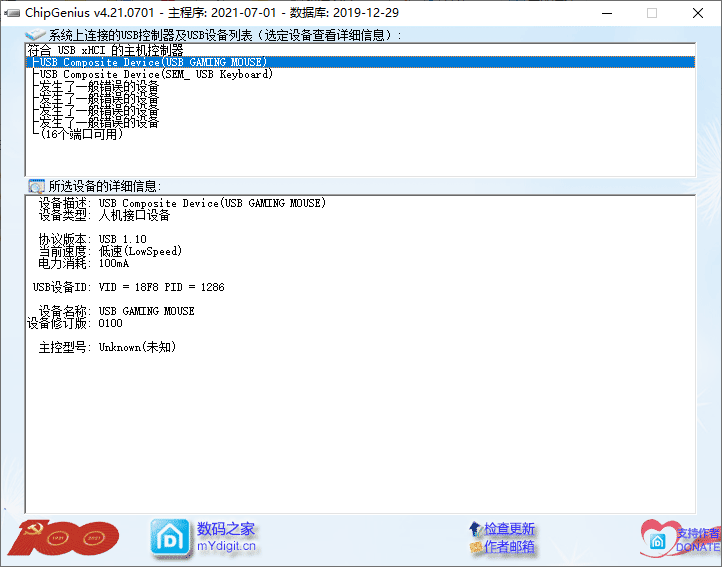
chipgenius芯片精灵安装使用说明
1、chipgenius芯片精灵是绿色软件,无需安装就可使用。在本站下载该软件包,解压,然后双击执行文件运行即可。
2、运行后等待芯片精灵扫描即可。
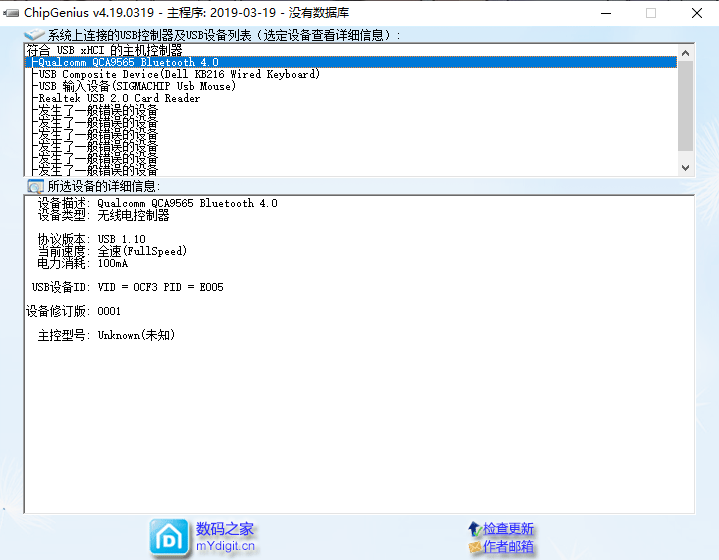
3、检测完成后Chip Genius芯片精灵就会为我们展示U盘的信息了,如下图所示。下面我们一起来详细看下扫描信息。
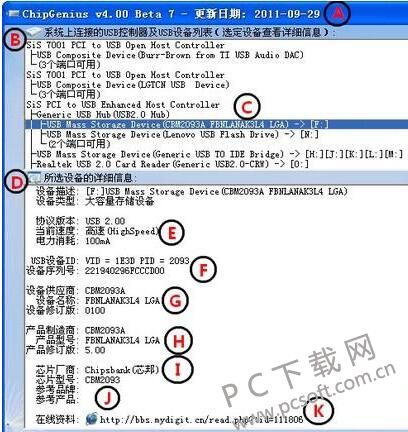
A:数据库更新日期。
B:点击此处可手动刷新USB设备列表。
C:选择要检测的USB设备,默认情况下会自动定位到最新插入的U盘设备。
D:点击此按钮可以一键截图,是非常实用的一个功能。
E:此处显示的是USB设备接口信息,可检测设备的耗电量情况。
F:USB设备的VID【厂家ID】、PID【产品ID】及SN。
G:USB设备供应商的相关信息。
H:产品制作商的相关信息。
I:芯片厂商与芯片型号信息。
J:帮助大家判读此U盘是否是正规产品。
K:检测出的USB设备或主控匹配资料或工具软件下载,可点击前面的地球图标打开查看。
chipgenius芯片精灵常见问题
一、芯片精灵如何修复U盘?
1、打开我们的芯片精灵检测U盘。
2、等待检测完成后记录下PID和VID信息。
3、下载安装一下U盘主控型号的量产工具,点击开始量产即可。
二、chipgenius怎么修复u盘?
1、它只是一个芯片检测工具。没有修复功能的。
2、具体修复思路如下:首先利用 U盘检测工具获取U盘的芯片型号,然后在网上下载对应该型号的量产工具进行修复操作。检测U盘芯片型号:在网上搜索下载“ChipGenius”,安装完成后运行该软件,程序会自动检测U盘的各项参数,从中找到U盘芯片型号。在网上下载与芯片型号相匹配的量产工具,运行该量产软件后,插入U盘,程序会自动检查到该U盘,点击“低格”即可完成U盘的格式化。
三、ChipGenius查不出芯片型号的U盘都是黑盘么?
不一定。ChipGenius查不出来的芯片型号的U盘不一定都是黑盘。例如有的U盘,像闪迪它是zhidao一家专业生产U盘的厂家的,它的量产工具和主控信息外流得少。还有的就是有许多新的产品的主控新出来,芯片专精灵软件没有这种型号的信息也正常。就像词典一样,不一定一个新词刚出来,词典上就会有。
四、芯片精灵怎么恢复U盘出厂设置?
1、从网上下载安装好芯片精灵后,将待修复的U盘插入电脑,建议插入USB2.0的插口(USB3.0的插口内部是蓝色的)。等电脑识别后,打开ChipGenius,软件会自动识别该优盘,并显示当前USB设备列表
2、点击该U盘后,下方窗口会显示优盘的一些信息。找到主控一项,记下主控名称和型号
3、在芯片精灵软件检测芯片主控时,在软件界面的下方有一个“在线资料”超级链接,点击网址前的地球图标,就可打开主控芯片量产工具对应的网站
4、之前已经知道了主控芯片的厂商和型号,该网站列出了芯邦所有型号的量产工具,在页面的下方找到对应型号的量产工具
5、根据网站点击下载针对这个型号的量产工具。一般情况下,量产工具都是绿色软件,无需安装,解压后即可使用
6、打开量产工具。插入待修复的优盘,双击“Umptool.exe”图标,即可打开量产工具
7、一般情况下,只要量产工具下载的正确,软件会自动识别U盘信息,包括厂商信息,主控型号等,如果量产工具不是针对该主控型号,那么软件是无法识别该U盘的
8、有的U盘,双击打开时提示要格式化,点击确定即可。如果没有,可以点击软件右侧的“恢复默认参数”命令按钮,然后再点击“全部开始”命令按钮开始对U盘进行重新量产,进度条显示了当前完成的情况
9、量产完成后,重新拔插一次U盘,进入“我的电脑”,双击U盘,U盘又可以打开了
注意:对二次量产过的U盘,里面不要再存放重要数据,以免后悔莫及。
chipgenius芯片精灵常见使用场景
1、U盘量产:当您需要对U盘进行量产时,首先需要知道U盘的主控芯片型号,ChipGenius可以帮助您快速识别。
使用步骤:
(1)连接U盘到电脑
(2)运行ChipGenius检测芯片型号
(3)根据芯片型号查找对应的量产工具
(4)使用量产工具进行U盘修复或扩容
2、设备真伪鉴别:市场上有很多假冒U盘,ChipGenius可以帮助您鉴别设备的真实容量和芯片信息。
鉴别方法:
(1)连接可疑设备到电脑
(2)使用ChipGenius检测实际容量
(3)对比标称容量和实际容量
(4)检查芯片型号是否为知名品牌
3、设备故障诊断:当USB设备出现问题时,ChipGenius可以帮助您诊断故障原因,提供解决方案。
诊断流程:
(1)连接故障设备到电脑
(2)使用ChipGenius检测设备状态
(3)查看错误信息和建议
(4)根据提示进行故障排除
chipgenius芯片精灵系统要求说明
ChipGenius对系统资源要求极低,即使在配置较低的电脑上也能流畅运行。软件支持32位和64位操作系统,无需安装.NET Framework或其他运行库。
特别说明:
您好,您即将使用的软件为辅助类工具,可能会被各大杀毒软件进行拦截和查杀,该软件可能存在使用风险,请注意规避,如果您想继续使用建议关闭各种杀毒软件后使用。
附软件包解压密码:www.pcsoft.com.cn
chipgenius芯片精灵更新日志
ChipGenius v4.19.0319更新内容
新增支持2026年新款USB4.0设备检测
优化SSD固态硬盘识别准确率,提升至99.5%
修复Windows 11最新版本兼容性问题
更新芯片数据库,新增500+款芯片型号
界面优化,支持深色模式自动切换