








 鲁大师
 搜狗输入法
 360压缩
 百度网盘
 豆包
 夸克
 360安全浏览器
 Microsoft Excel 2020
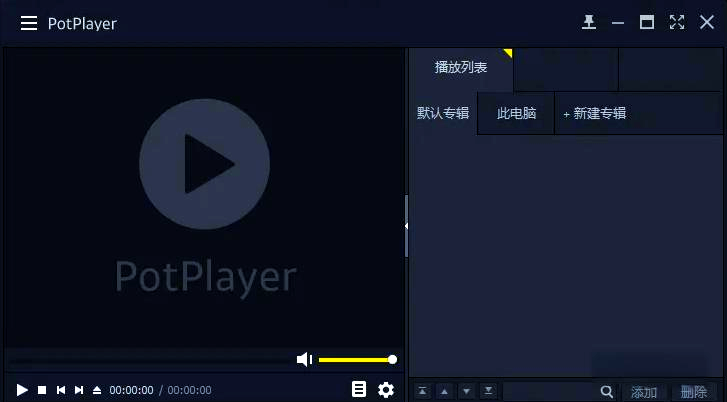
PotPlayer播放器是一款本地高清视频播放器,由 KMPlayer 的原作者开发,采用 C++ 重写,继承了 KMPlayer 方便的滤镜管理,同时简化了内部解码器体系,主要依靠 Bass 与 FFmpeg 系滤镜完成解码。PotPlayer播放器支持 DXVA 硬件解码与多线程解码,在较小的体积下即可流畅播放绝大多数视频格式。

PotPlayer播放器软件功能
1、全格式播放:支持 MKV、MP4、AVI、WMV、FLV、TS、M2TS、蓝光原盘等主流及冷门格式直接播放,无需额外安装解码包。
2、硬件加速解码:支持 DXVA、CUDA、QuickSync 等硬解方案,4K 及以上高码率视频播放更流畅,CPU 占用更低。
3、字幕管理:自动加载同名字幕,支持在线搜索下载,可调整字体、字号、颜色、位置,兼容 SRT、ASS、SSA、SUP 等格式。
4、画面调节:实时调整亮度、对比度、饱和度、锐化、降噪等参数,支持 HDR 自动校正。
5、倍速播放:支持 0.2 倍至 12 倍速无级调节,变速时保持原声不变调,适合看网课、纪录片。
6、截图与录屏:一键截取当前画面、录制视频片段,可导出为图片或视频文件。
7、音频提取:可将视频中的音轨单独导出为 MP3、AAC、FLAC 等音频格式。
8、播放列表管理:支持创建、管理播放列表和书签,连续剧可自动播放下一集。
PotPlayer播放器软件特色
1、纯净无广告:界面简洁,播放过程无弹窗、无捆绑插件,本地播放体验干净。
2、绿色便携:绿色中文版免安装,解压后即可运行,可放在 U 盘随身携带。
3、内置解码器:自带完整解码体系,装完即用,不用再装 K-Lite 这类第三方解码包。
4、高度可定制:支持更换皮肤、自定义快捷键与鼠标手势、调节各类播放参数。
右击播放器窗口,从弹出的右键菜单中依次选择“打开”项,此时将展开“打开”子菜单项,从中选择相应的子项即可实现视频的播放操作。如图所示,当我们选择“打开链接”项时,将弹出如图所示的窗口,在此直接粘贴要播放的视频文件地址,点击“确定”即可进行在线视频观看操作
高级设置菜单:右击播放器界面,从弹出的菜单中选择“选择”项,就可以打开“高级选项”菜单
播放器皮肤的更改:右击播放器窗口,在弹出的扩展菜单中选择“皮肤”项,就可以从其扩展面板中使用其它皮肤啦
播放列表的开启:右击播放器右下角的“打开/隐藏播放列表”按钮,就可以开启或隐藏播放列表啦
一、PotPlayer如何调整画面比例?
你可以通过PotPlayer的设置来调整画面比例。在播放界面右键点击,选择“视频”或“画面比例”选项,然后选择你想要的画面比例,如16:9、4:3等。此外,PotPlayer还提供了保持原比例、拉伸填充等多种画面比例调整方式。
二、PotPlayer如何设置循环播放?
要设置循环播放,你可以在PotPlayer的播放界面右键点击,选择“播放”或“循环播放”选项。在这里,你可以选择单曲循环、列表循环或随机播放等模式。
三、PotPlayer如何实现字幕加载?
加载字幕文件非常简单。首先,你需要确保字幕文件(通常是SRT或SSA格式)与视频文件在同一目录下,并且文件名相同。然后,在PotPlayer中打开视频文件,字幕文件应该会自动加载并显示。如果没有自动加载,你可以在PotPlayer的设置中手动指定字幕文件的路径。
四、PotPlayer 怎么改成中文界面?
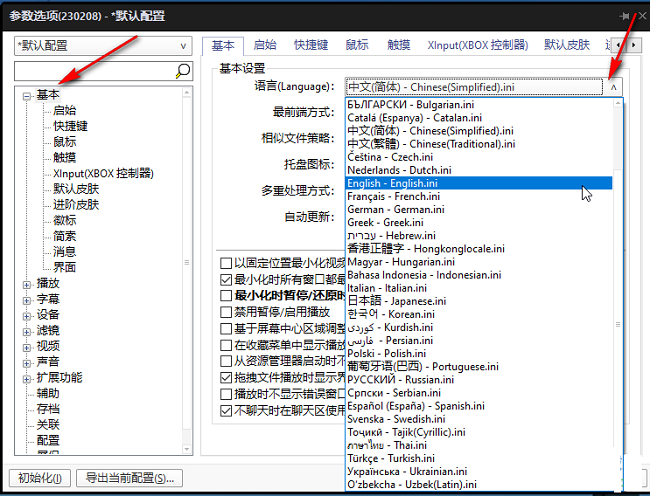
如果装完界面是英文或者显示韩文,打开选项(快捷键 F5),进入"基本"分类,找到"语言"一栏,选择"简体中文"后确定,重启播放器即可生效。
五、PotPlayer怎么制作GIF动图?
1、我们先用potplayer这个播放器打开一个视频,先暂停好你要开始截图GIF的位置。
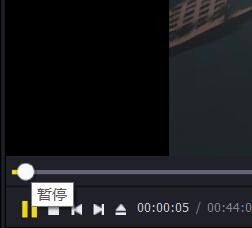
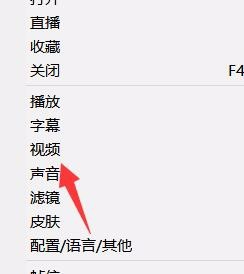
2、然后右键点击屏幕,选择众多标签栏中的视频选项。
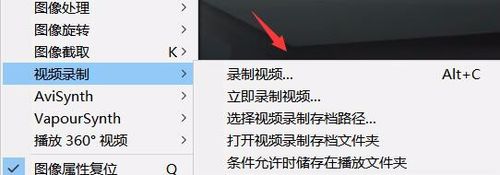
3、接着我们在视频录制栏里面找到录制视频的选项,或者直接点击ALT+C也可以办到。
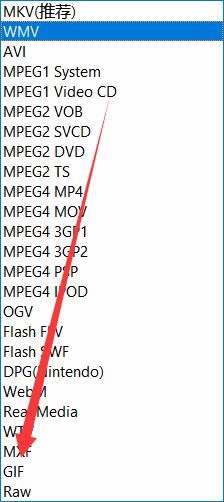
4、这时我们在输出格式里面找到GIF这个选项,在下拉菜单中的末尾。
5、然后我们做GIF一定要调好倍率和帧率,也就是时间速度的快慢,如果不加速,帧率还高,GIF图就非常大,不值得。
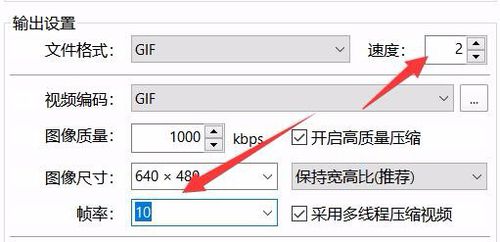
6、这个时候选好选项后点击下方的开始,点开始是没有正式录制的,因为你的视频并未开始播放,当你再去点击播放的时候,你就能看到在录制了,点击停止就会取消录制,可以说是比较人性化了,不会给你没播放的时候也在录制这种蛋疼的问题。
PotPlayer播放器适用人群
1、追求纯净无广告、不想被弹窗打扰的本地视频播放用户。
2、经常播放 MKV、蓝光原盘等高码率或冷门格式的影音爱好者。
3、需要看网课、纪录片,习惯用倍速播放的学生和办公人群。
4、有视频截图、录屏、音频提取、字幕挂载等轻度需求的用户。
5、电脑配置一般,希望播放器轻量、占用低的老机型用户。
PotPlayer播放器同类软件对比
PotPlayer 与 VLC 是用户最常对比的两款本地播放器。两者都免费、无广告,且内置解码器、支持格式广泛。区别在于:PotPlayer 仅支持 Windows,硬件解码优化更好,播放高码率视频时 CPU 占用更低,字幕渲染与画面滤镜更丰富,但设置项繁多、上手门槛偏高;VLC 开源跨平台(Windows / Mac / Linux 均可),开箱即用、操作简单,还内置串流与转码功能。追求画质与解码性能可选 PotPlayer,需要跨平台或简易转码则更适合 VLC。
PotPlayer播放器软件测评
PotPlayer是一款免费无广告的本地影音播放器,内置完整解码器,主流格式无需另装解码包即可播放,硬件加速解码让 4K 高码率视频运行流畅,倍速、字幕、画面调节与截图录屏等功能齐全,资源占用低。不足在于仅支持 Windows,设置项较多、对新手不够友好,界面也偏朴素。整体而言,适合追求纯净本地播放、对解码与画质有要求的用户。
- 修正播放某些 MP4 文件时没有声音的问题
- 修正播放某些文件时发生的错误
- 修正首次播放慢的问题
- 提高使用 DXVA 播放时的稳定性
+ 添加保存字幕时同时保存翻译的功能
+ 添加 SDR <-> HDR 转换功能到 H/W HDR 功能
+ 添加 pes 文件播放功能
+ 添加 HEVC 420P12, 422P10, 422P12, 444P8, 444P10, 444P10 DXVA 功能 (仅限 Intel)
+ 添加如果下载的字幕包含特定字符串则排除下载的功能
- 修正在某些视频中应用旋转的视频截图时截图异常的问题
- 修正播放某些视频时发生的错误
- 修正某些菜单项未在快捷键中注册的问题
- 修正某些字幕无法显示的问题
- 修正 dxva copyback 播放 av1 时出现黑屏的问题
- 修正首次播放时无法随机播放的问题
- 提高内部色彩空间处理速度
- 修正使用 DXVA copyback 时浏览速度慢的问题
小编推荐:在您使用PotPlayer播放器之后,我想您可能还会需要亲宝儿歌播放器下载、kmplayer中文版、cbox央视影音官方下载、cbox央视影音官方下载等软件,快来pc下载网下载使用吧!