








 豆包
豆包
 百度网盘
百度网盘
 鲁大师
鲁大师
 360安全浏览器
 夸克
夸克
 搜狗输入法
搜狗输入法
 Microsoft Excel 2020
 360压缩
360压缩
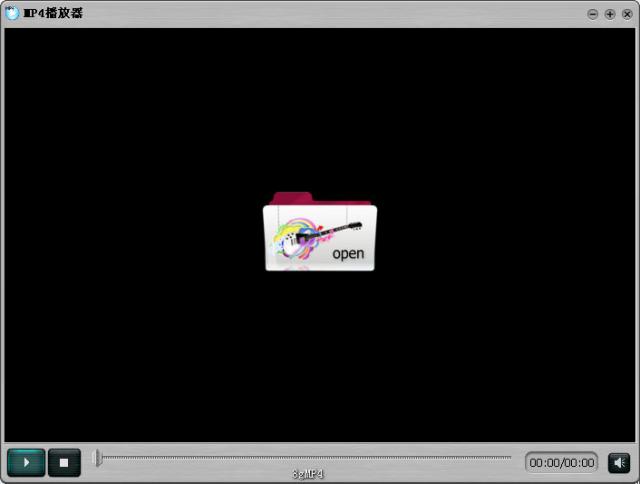
mp4播放器是一款比较先进的模仿硬件mp4播放器开发的电脑MP4播放器软件。mp4播放器可支持各种常见视频格式,如:rm、rmvb、3gp、Mp3、Mp4、wmv、h264、ape、flac、flv…等。小编为大家搜集整理的这款mp4播放器体积偏小,不会占用太多的内存空间!
MP4播放器软件功能
1、本地播放:直接打开电脑里的视频文件,不依赖网络。
2、多格式解码:MP4、RM、RMVB、3GP、WMV、FLV、H264 等直接播。
3、音频播放:APE、FLAC、MP3 这类音频文件也能用它打开。
4、拖拽打开:文件拖进窗口就能播,不用一层层找路径。
5、绿色运行:解压即用,不写注册表,不影响系统。
MP4播放器软件特色
1、界面简洁:这是一款十分简洁的播放器,非常符合当下流行的“极简风格”,追求极简主义的网友一定会喜欢。
2、操作简单:功能不花哨,支持多种格式例如rm、rmvb、3gp、Mp3、Mp4、wmv、h264等格式播放。
3、多种格式支持:支持各种常见音频、视频格式,包括rm、rmvb、3gp、Mp3、Mp4、wmv、h264、ape、flac、flv…
4、体积小巧:软件大小不足10M,这是这款软件最大的特色,体积小巧玲珑,占用资源小。
MP4播放器安装步骤
1、首先需要你在该页找到下载地址处选任意地址将mp4播放器软件包下载至本地。
2、将mp4播放器软件包下载至本地后双击并解压运行包内的.EXE格式程序。
3、根据提示运行mp4播放器安装程序后出现如下界面:直接【下一步】。
4、开始安装后进入到mp4播放器安装路径设置界面,请选择【浏览】进行设置。
5、最后,mp4播放器安装完成单击【完成】即可开始体验mp4播放器。
MP4播放器使用方法
1、首先运行打开mp4播放器,打开后我们可以在界面的中间有个“open”选项,选择单击该选项。
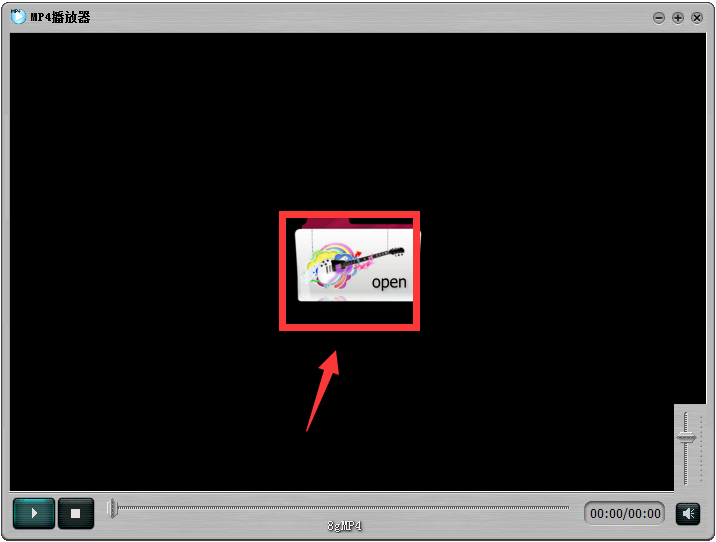
2、打开“open”选项后我们选择自己想要观看的资源文件存储目录,选择后【打开】。
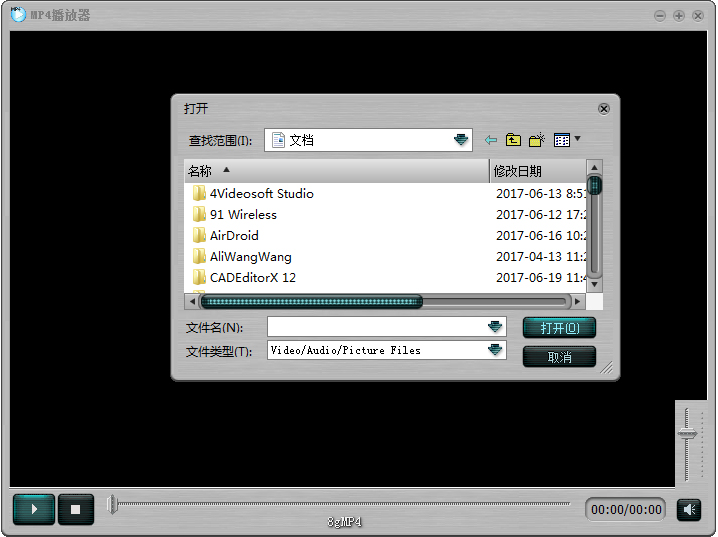
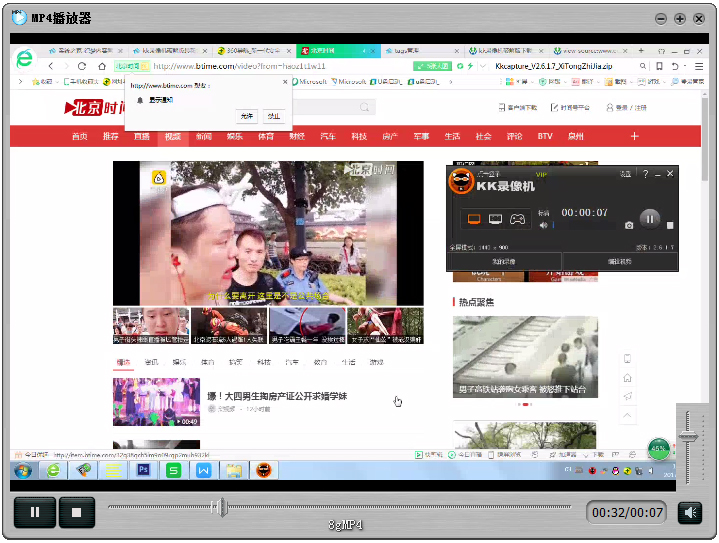
3、选中音频文件在mp4播放器中打开即可播放体验了。
MP4播放器常见问题
一、为什么MP4播放器有些MP4格式不支持?
1、可能是你所选格式是不被mp4播放器所支持,请确认你需要播放的文件格式是否在该软件支持范围内。(你可以选择使用转换格式工具将你需要播放的文件转换成mp4播放器可支持的格式在进行播放。)
2、MP4格式也分电脑适用、手机或MP4适用,看下是不是格式不对。
3、可能是你所下载的格式文件被传输过程中损坏了,建议重新获取新的资源进行播放尝试。
二、播放卡顿、掉帧怎么办?
先关掉后台占用高的程序试试。这属于轻量播放器,本身不怎么吃性能,卡顿一般是原视频码率太高或文件太大造成的。可以用转码工具把清晰度降一档再播。
三、有画面没声音怎么解决?
先看系统右下角音量有没有静音,再确认耳机或音箱接好了。如果视频本身是特殊音频编码(比如某些 AC3 音轨),换个播放器试试对比一下。
四、打开提示缺少解码器 / 要装插件吗?
常规格式不需要。MP4、RM、RMVB、3GP、WMV、FLV、H264、APE、FLAC 这些都能直接打开。只有极冷门的编码才可能缺组件。
五、能记住上次播到哪吗?
可以。播放进度会在关闭时保存,下次打开同一个文件会接着上次的位置继续。
六、绿色版怎么卸载?要控制面板删吗?
不用。关闭程序后直接删除解压出来的整个文件夹就行,不写注册表,不留残留。
MP4播放器适用人群
1、只想安静看个片子的人:不需要频道推荐、不需要会员体系,就想打开文件播放。
2、老电脑用户:机器配置低、内存小,跑不动大型播放器。
3、办公和教学场景:需要临时播放本地视频片段,不想为一个播放需求装个几百 MB 的软件。
4、手头有老视频的人:早期存的 RM、RMVB、3GP 文件,新播放器经常打不开。
MP4播放器同类软件对比
和 PotPlayer、VLC 的区别:后两者解码能力和画质调校强得多,支持硬加速、字幕匹配、4K/HDR。但体积大、设置项多,新手要花时间摸。MP4播放器胜在小和快,装上就会用。
和 Windows 自带播放器的区别:系统自带的对 RM、RMVB、FLV 这些老格式支持不好,经常需要额外装解码包。MP4播放器这些格式直接能吃。
MP4播放器软件测评
这是一款仅 8MB 的轻量本地 MP4 播放器,绿色解压即用、卸载删文件夹不留痕,不做内容生态,专注把硬盘里的视频放出来;最大实用点是老格式兼容好,早年的 RM、RMVB 等在新播放器上打不开或卡顿的文件它都能正常播放。短板是界面朴素,没有倍速、在线字幕匹配和硬解码设置,只支持本地播放看不了在线视频;适合 "就缺一个能直接打开文件的播放器" 的场景,追求画质调校和媒体库管理的建议用 PotPlayer 那类。