






 夸克
夸克
 鲁大师
鲁大师
 360安全浏览器
 百度网盘
百度网盘
 搜狗输入法
搜狗输入法
 豆包
豆包
 Microsoft Excel 2020
 360压缩
360压缩
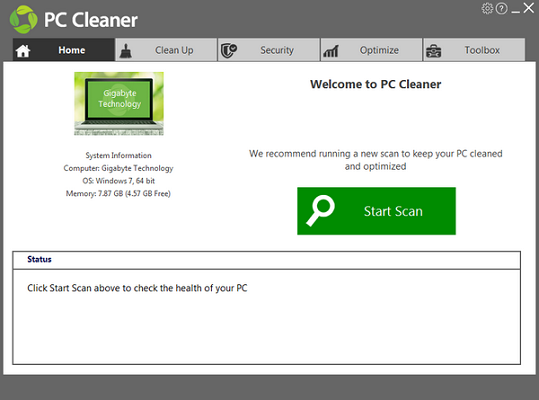
PC Cleaner电脑版是一款专业实用的电脑垃圾清理软件,PC Cleaner官方版可以扫描电脑磁盘中的碎片文件,对其进行清理,同时还能够清理一些无用的注册表,PC Cleaner电脑版可以删除隐私和临时文件以保护您的隐私,还可以删除残留文件以释放磁盘空间并提高性能。
-
4.71.1015.0 电脑版查看
-
1.17.7018 最新版查看
-
1.2.1 官方版查看
-
0.1 最新版查看
-
1.25 电脑版查看
PC Cleaner软件特色
1、通过删除垃圾文件和剩余项目来清理和优化注册表。
2、删除隐私和临时文件以保护您的隐私。
3、删除残留文件以释放磁盘空间并提高性能。
4、删除破损的捷径
5、调整各种系统和Windows设置以获得最佳性能
6、从Windows启动中删除不必要的程序,以提高Windows启动速度并释放内存并提高性能。
7、检查安全设置以确保您的PC得到了积极保护。
PC Cleaner功能介绍
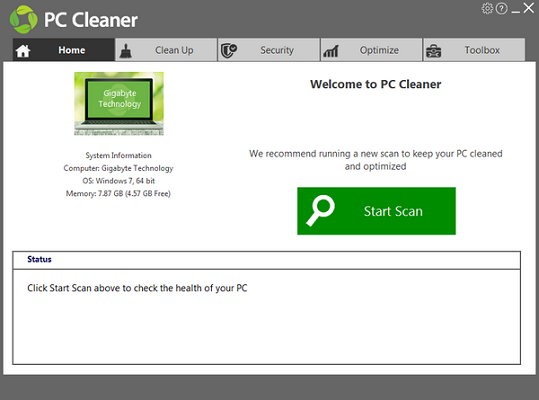
1、扫描您的电脑
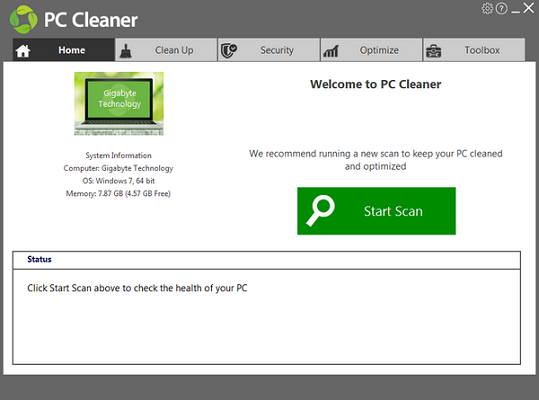
在主屏幕中,选择“扫描”按钮以快速扫描计算机
该扫描将显示“扫描结果”,并为您提供计算机状态的快速概述。
PC Cleaner将遍历扫描结果屏幕中的每个类别,删除所选项目并清洁PC。
如果某些注册表项或文件仍被其他应用程序使用,则PC Cleaner会标记这些文件,并在以后尝试将其删除。 最好在使用PC Cleaner进行扫描之前,关闭尽可能多的应用程序(浏览器,即时通讯程序,电子邮件等)。
为了保持PC清洁和优化,我们建议您定期进行扫描。
很少有扫描发现要清除的“ 0”个项目。 每次您启动计算机,添加或删除程序,发送或接收电子邮件,上网等时,都会生成剩余项目。如果PC Cleaner发现少于100个项目,我们将其视为PC Clean。
2、扫描结果
“扫描结果”屏幕显示扫描结果。 它显示在以下类别中找到的项目数:
注册表项
临时注册表值
临时Internet文件和文件夹
访问过的网页和Internet Cookie的历史记录
Skype等中的对话记录
残留文件(垃圾文件和应用程序剩余的其他文件)
无效的捷径
性能和优化设置
启动时加载的程序
安全问题
如果您不希望对其进行优化,则可以取消选中它们。 单击更多信息链接将显示有关扫描过程中发现的详细信息。 性能和优化设置的优化设置链接将显示您可以应用于计算机的性能设置。 管理启动链接将显示启动管理器。 修复安全问题链接将显示“检查安全性”菜单
单击立即修复按钮以优化您的计算机。
3、Registry
Windows注册表存储Microsoft Windows的设置和选项。随着时间的流逝,注册表的大小逐渐增加,并且到处都是无效和过时的数据。
PC Cleaner可以帮助您清理和优化注册表,以提高计算机的性能。从注册表菜单中,您还可以创建自定义的注册表扫描,以及备份和还原注册表。
注册表扫描
在“注册表”选项卡中,选择“立即扫描”选项以在注册表中搜索要清理和优化的项目。 PC Cleaner将向您显示在以下十个类别中找到的项目数:
软件位置-控制面板中列出的程序不再安装或存在其他配置问题。
共享/已知程序-指向系统上不再存在的多个应用程序正在使用的文件的指针
文件关联-指向系统上不再存在的程序的文件类型。
Com / Active X-Windows注册表中无效的Com或Active X条目可能导致应用程序故障,系统崩溃或信息丢失。
接口/类型-具有接口和注释类型之间关系的程序可能会导致程序错误。
启动程序列表-启动菜单中的快捷方式指向不再存在的程序。
卸载条目-无效条目通常是由于不正确的应用程序安装或卸载引起的。
帮助和资源-对不再可用的帮助文件和资源的引用。
字体和声音-丢失或不正确的字体或声音文件可能会导致应用程序错误。
临时注册表值-这些临时值会给注册表增加混乱,可以安全地将其删除。
要获取有关找到的项目的更多信息,请单击带红色下划线的文本,该文本显示针对该特定类别检测到的项目数。
选择立即修复按钮以清理和优化您的注册表。
注册表选项
自定义注册表扫描
默认情况下,所有注册表区域均被选中进行扫描。要从将来的注册表扫描中排除某些区域,请执行以下操作:
1.从注册表菜单中,单击“自定义注册表扫描”。
2.在“自定义注册表扫描”窗口中,取消选中您不希望在将来的扫描中包括的注册表任何区域旁边的框。
3.单击保存以保存更改。
注册表备份和还原
PC Cleaner使清理和优化注册表非常安全,容易。但是,如果您发现删除任何注册表项导致某些软件程序无法正常运行,或者计算机启动时间过长,则可以始终使用备份将计算机还原为最后一次正确的配置并还原功能。
从注册表菜单中,单击“备份和还原注册表”。
备份菜单上的选项包括
创建系统还原点-创建当前系统配置的备份,如果删除注册表项后遇到任何问题,也可以还原该备份。使用Windows 7,Vista或XP的任何人都可以使用此功能。创建系统还原点后,您可以通过以下方法访问它:Windows开始|所有程序配件|系统工具|系统还原。
备份注册表-创建当前注册表的备份副本,如果删除注册表项后遇到任何问题,也可以还原该副本。单击“备份注册表”,然后选择要包含在备份中的注册表区域。
从以前的备份还原-我们建议您在还原注册表时要谨慎,因为它会影响计算机上不同软件产品的运行。从备份菜单中单击“从以前的备份还原”,选择要还原的备份,然后单击“还原”。
PC Cleaner安装方法
在pc下载网,下载PC Cleaner电脑版软件包,解压,运行“exe.文件”
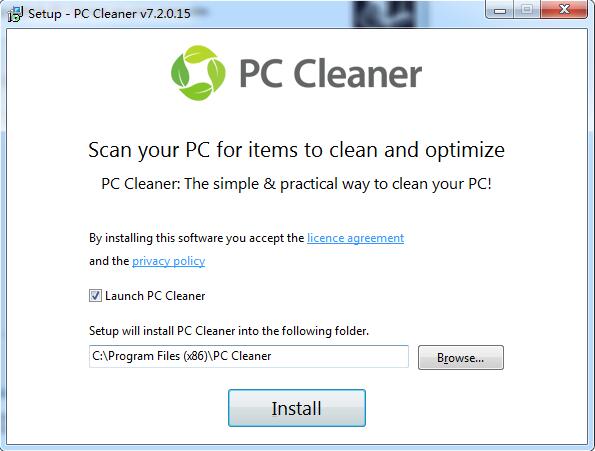
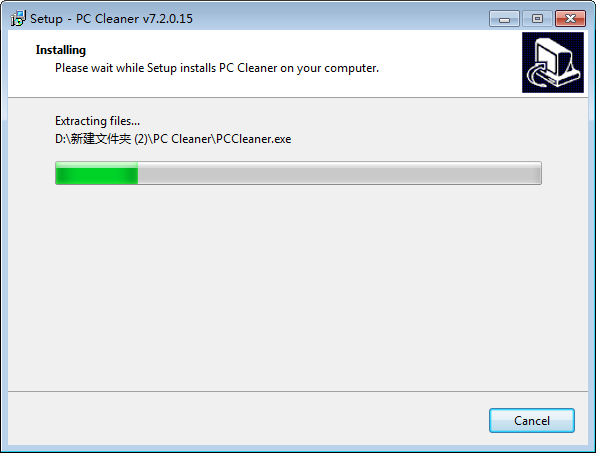
双击打开,进入安装向导,选择安装位置,默认c盘,点击Install
PC Cleaner电脑版正在安装,耐心等待一下
安装完成,打开即可运行
PC Cleaner使用方法
一、下载安装软件。
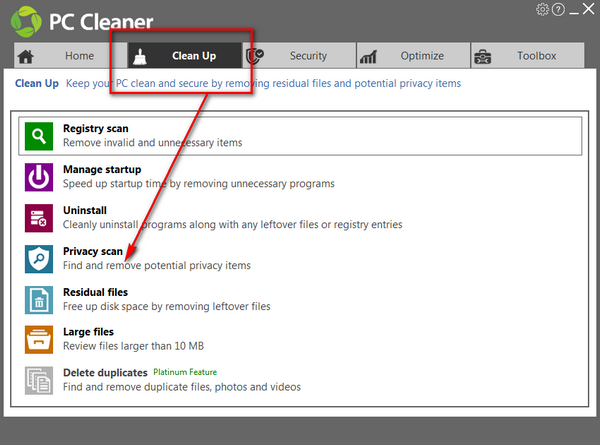
二、安装完成后打开软件找到清理功能,根据自身需求进行清理。
三、选择要清理的功能,点击使用即可。
PC Cleaner更新日志:
1:优化了性能
2:解决bug问题我们是认真的
特别说明:
您好,您即将使用的软件为辅助类工具,可能会被各大杀毒软件进行拦截和查杀,该软件可能存在使用风险,请注意规避,如果您想继续使用建议关闭各种杀毒软件后使用。
附软件包解压密码:www.pcsoft.com.cn
小编推荐:PC Cleaner属免费软件,有需要的就下载吧!本站还有地下城与勇士补丁、木马清道夫、系统垃圾清理、cleanapp、windows清理助手,供您下载!