






PC下载网 > 下载中心 > 系统软件 > 卸载清理 > 

CCleaner(CC清理器)

CCleaner(CC清理器)7.10.1464 官方中文版

CCleaner(CC清理器)段首LOGO

软件大小:35MB

应用平台:WinAll

软件授权:官方版

软件类别:卸载清理

软件等级:

更新时间:2026-07-31

软件热度:112805

软件语言:简体中文

Microsoft Excel 2020 Microsoft Excel 2020
百度网盘 百度网盘
鲁大师 鲁大师
夸克 夸克
搜狗输入法 搜狗输入法
360安全浏览器 360安全浏览器
360压缩 360压缩
豆包 豆包
  • 软件介绍
  • 软件截图
  • 下载地址
  • 相关专题
  • 相关阅读
  • 网友评论

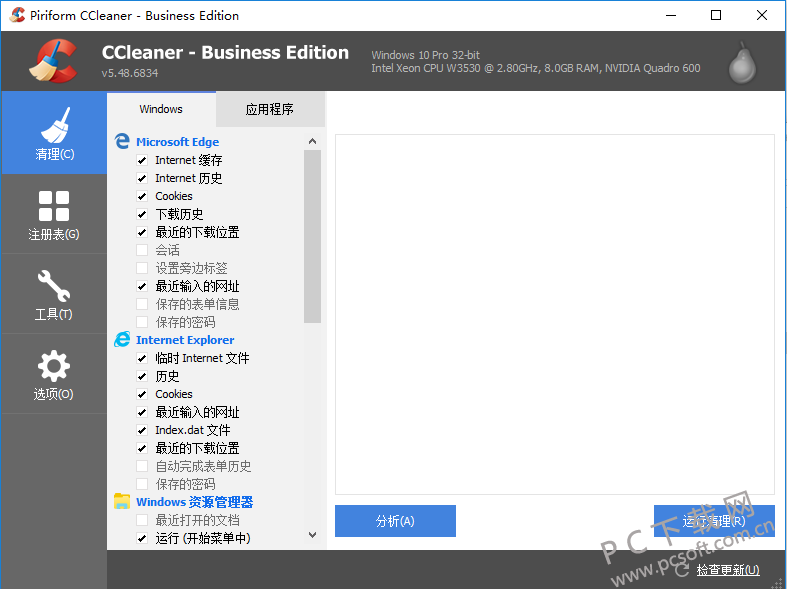
CCleaner(CC清理器)是一款很实用的系统垃圾清理工具。cc清理器不仅操作简单,用户使用它可以快速、安全的清理电脑系统以及应用程序所产生的垃圾文件。同时cc清理器还有注册表修复、磁盘整理、软件卸载等特色功能,为用户的使用带来便利。本站为用户提供cc清理器中文版官方下载,有需要的用户赶紧来下载使用吧。

相似软件
版本说明
软件地址

CCleaner(CC清理器)截图

cc清理器功能特性

1、cc清理器界面设计简洁明朗,易操作

2、能够清晰系统垃圾文件,使电脑运行更快更高效

3、清理网页浏览历史记录,保护用户隐私安全

4、cc清理器支持软件的卸载

5、支持多语种,可在设置中进行选择

6、cc清理器软件体积小巧,绿色,高效,不占据系统资源,而且免费使用!

cc清理器安装步骤

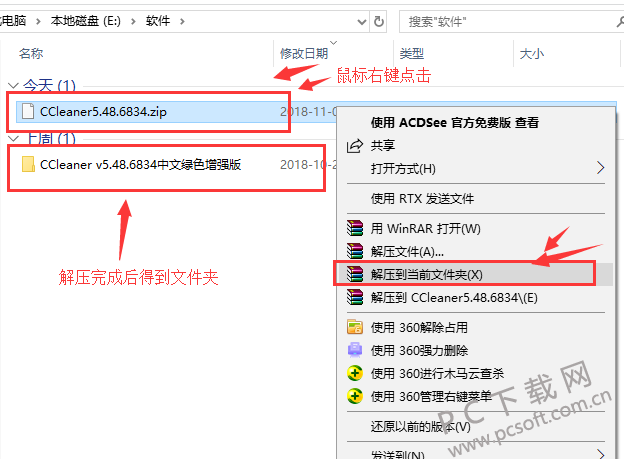
1、首先在本站下载ccleaner(cc清理器)中文版安装包,下载完成后得到zip格式的压缩包,鼠标右键点击压缩包在弹出的菜单栏中选择解压到当前文件夹,将压缩的文件解压到当前压缩包所在的位置,如下图所示,解压完成后得到ccleaner中文绿色增强版文件夹。
CCleaner(CC清理器)截图

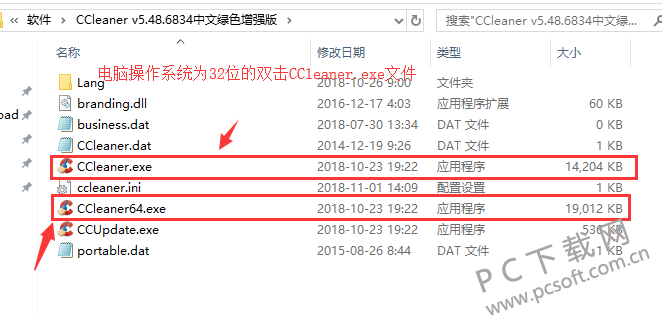
2、鼠标双击解压得到的文件家,进入后找到如下图所示的exe文件,如果用户电脑的操作系统为32位,那么鼠标双击CCleaner.exe文件打开软件。如果电脑操作系统位64位,那么需要操控鼠标双击CCleaner64.exe文件来打开软件,如果用户不清楚自己电脑的操作系统时32位还是64位,那么小编为大家带来判断的方法。
CCleaner(CC清理器)截图

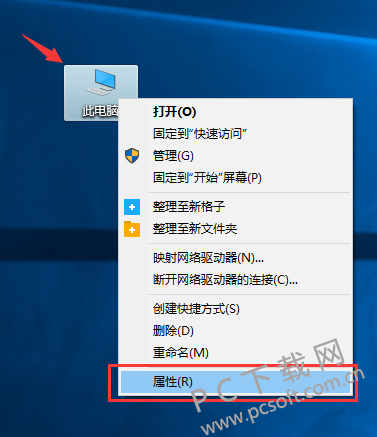
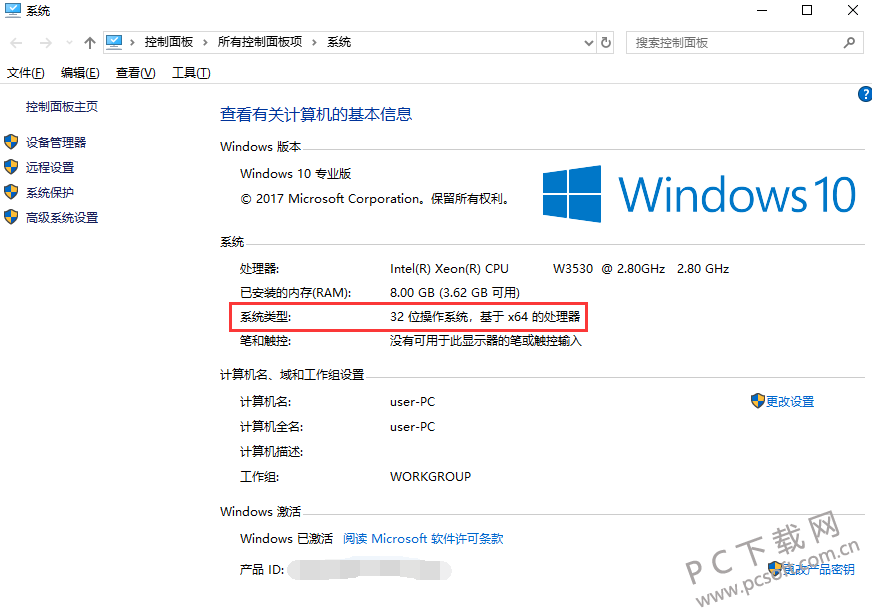
3、如果用户要判断自己电脑的操作系统,那么可以先返回到桌面,找到“此电脑”,然后右键点击“此电脑”在弹出的菜单栏中点击属性,进入计算机的基本信息界面,在系统类型中可以看到自己电脑的操作系统。如下图所示小编的电脑是32位的操作系统,所以要选择CCleaner.exe文件来打开cc清理器。(温馨提示:win10用户桌面上显示的是“此电脑”,win7win8用户桌面上是“我的电脑”。)
CCleaner(CC清理器)截图CCleaner(CC清理器)截图


cc清理器使用方法

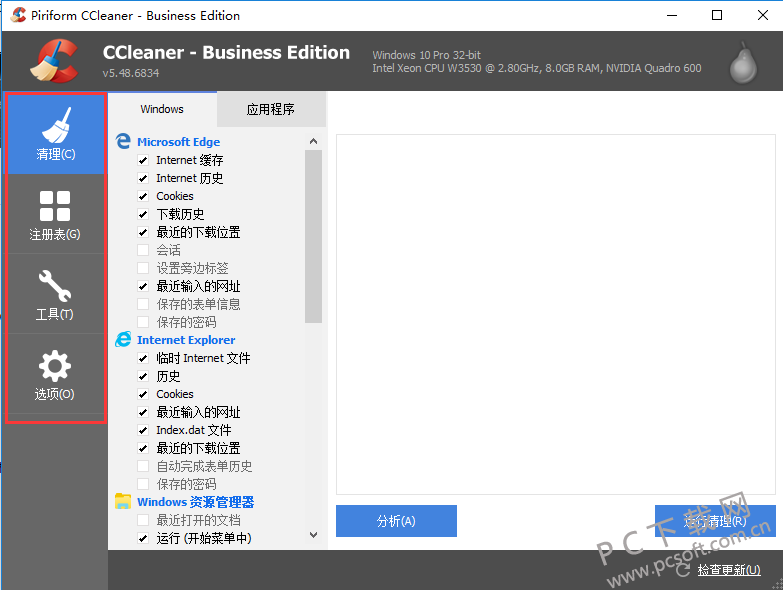
1、首先我们先打开CCleaner(CC清理器)进入软件主界面,在界面左侧有清理、注册表、工具、选项四个分类,清理选项可以用来清理系统的缓存垃圾。注册表选项可以对系统中的注册表进行清理或者修复,工具选项可以对电脑上的软件、插件、重复文件进行卸载清理,最后的选项则可以对软件进行设置。
CCleaner(CC清理器)截图

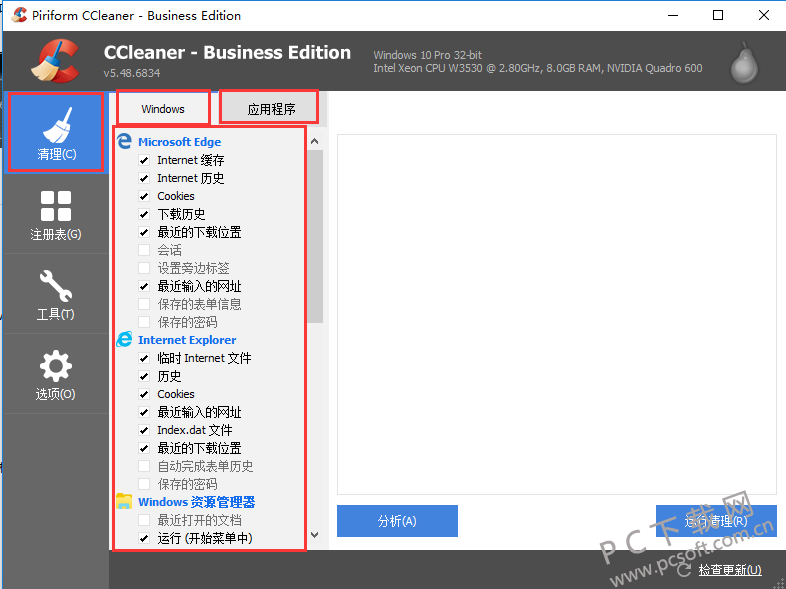
2、我们先来使用CCleaner(CC清理器)的清理功能,先点击清理选项后,在清理的右侧会有Windows和应用程序两个类别进行选择,里面包含了缓存、历史、临时文件等多种选择,用户可以查看哪些是需要清除的,然后勾选上就可以了。
CCleaner(CC清理器)截图

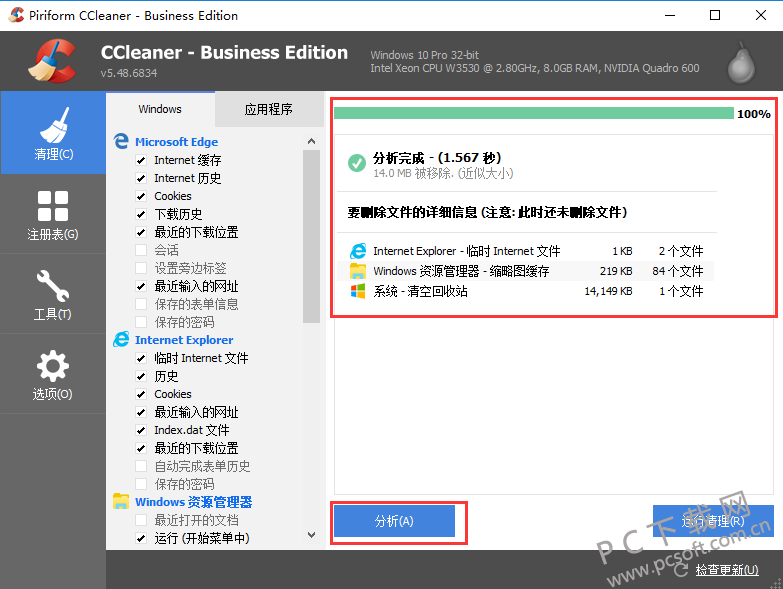
3、要清除的选项选择完成后,我们可以先点击分析选项对这些的文件进行分析,该选项会对要删除的文件大小以及详细信息进行说明,用户可以对分析的信息进行查看,确保不会删除重要的文件。
CCleaner(CC清理器)截图

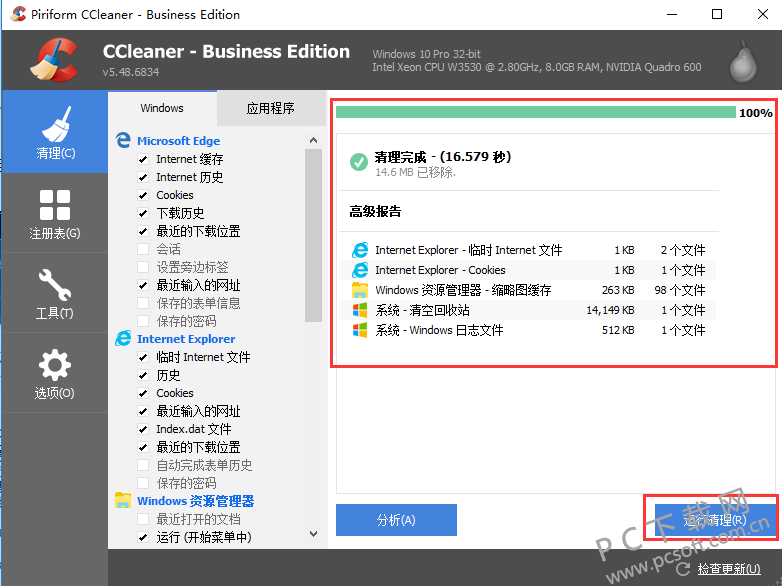
4、分析的文件确认无误后,就可以点击右下方的运行清理选项了,点击后就开始对用户选择的文件进行清理,用户耐心等待清理完成就可以了。如下图所示清理完成,非常简单。
CCleaner(CC清理器)截图

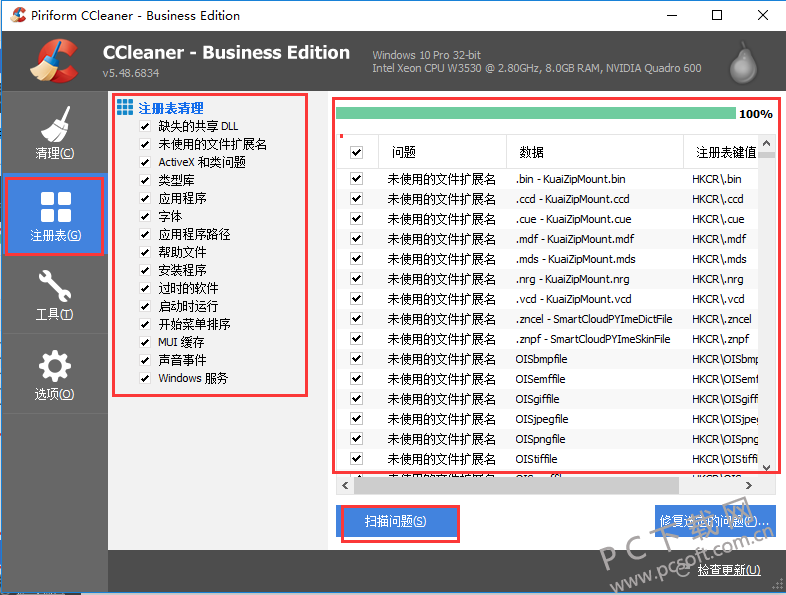
5、上面我们使用了CCleaner(CC清理器)的清理功能,接下来点击注册表,进入注册表清理界面,在注册表选项右侧有需要清理的具体选项,用户可以根据自己的需要进行选择或者使用默认的选项点击下方的扫描问题,在右侧的列表中会显示出注册表存在的问题选项,我们可以点击页面右下方修复选定的问题选项进行修复就可以了。
CCleaner(CC清理器)截图

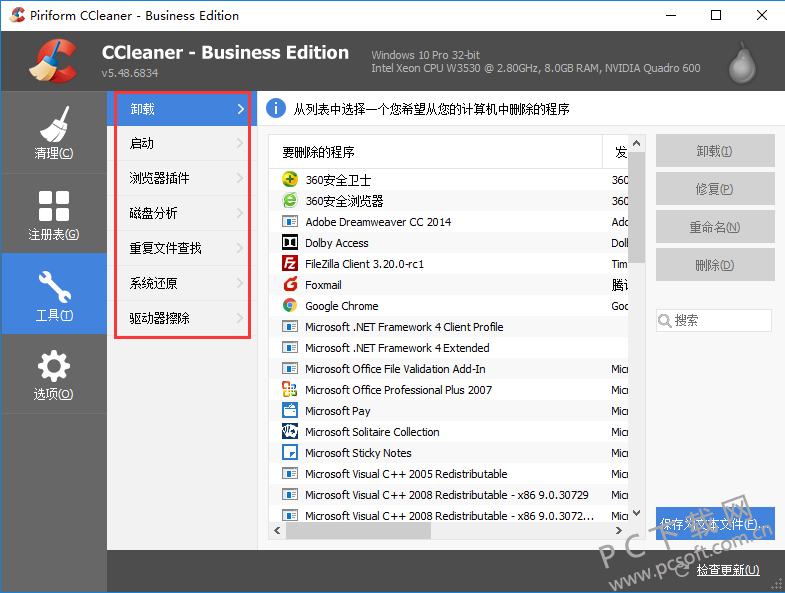
6、最后再为大家介绍CCleaner(CC清理器)的工具选项,点击工具进入工具界面,如下图所示,有卸载、启动、浏览器插件、磁盘分析、重复文件查找、系统还原、驱动器擦出等选项,用户可以通过卸载选项来删除计算机中的应用程序,启动选项则是为你列出电脑开机时自启动的应用程序,如果用户不想改程序自启,右键点击该程序选择禁用即可。下方的磁盘分析、重复文件查找、系统还原等都是很简单的功能,用户有需要使用的可以点击打开后根据提示进行操作就可以了,非常简单。
CCleaner(CC清理器)截图

以上就是小编为大家带来的cc清理器的使用方法,使用很简单,用户打开软件后根据软件的介绍选择相应的选项就可以开始清理了,赶紧来下载使用吧。

cc清理器常见问题

CCleaner(CC清理器)怎么设置中文?

首先在本站下载的cc清理器是中文绿色版的,所以打开就是中文界面,无需修改,如果用户之前使用的是英文版的cc清理器,那么如何设置中文呢?小编为大家带来解决方法。

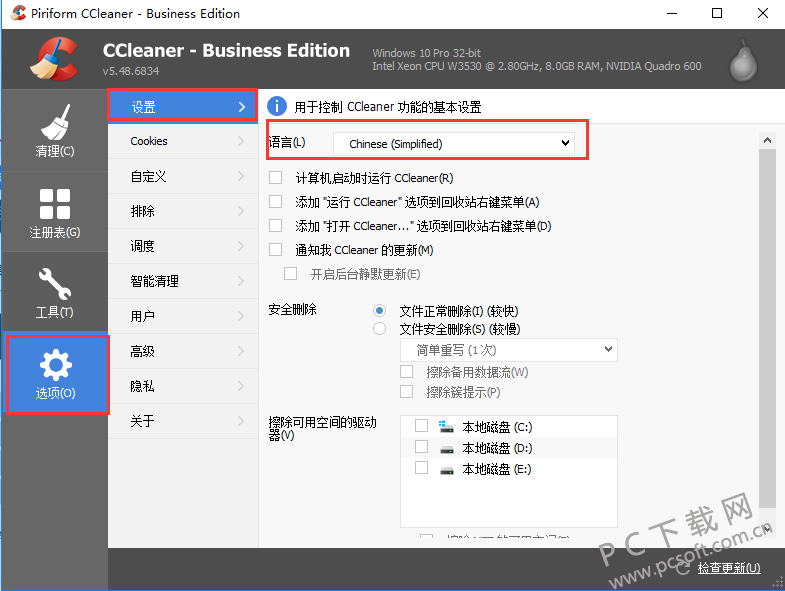
1、如下图所示,我们进入CCleaner(CC清理器)软件主界面后,找到选项点击打开,如果用户使用的是英文版的,那么记住选项的图标,点击后在右侧的菜单栏中点击第一个设置(setting)选项,然后在右侧的语言选项中找到Chinese(Simplified)选项,点击选择后软件就会设置成中文,是不是很简单呢。
CCleaner(CC清理器)截图

cc清理器更新日志

1、浏览器清理规则调整

2、默认清理规则调整

3、添加了新的可执行文件:“CCUpdate.exe”

4、 添加了新的 Windows 计划任务:“CCleaner 更新”

小编推荐:CCleaner(CC清理器)随着不断的更新优化变得比较人性化,用户在使用它来清理系统垃圾时也不会删除重要的文件,安全放心。同时cc清理器操作也很简单,只需要几步就可以成功将垃圾清理干净。小编强烈推荐给大家使用,感兴趣的小伙伴还可以下载注册表清理软件、电脑清理软件、c盘清理工具、系统瘦身等,相信一定会满足你的需要。


软件截图

CCleaner(CC清理器)相关专题查看更多>>

C盘清理软件大全 73款

C盘清理软件哪个好?我们经常使用的系统垃圾清理软件大多只是对系统的一些使用痕迹、cookies、插件等进行常规清理。对于系统运行加速起不到很大的作用。特别是Windows 7系统用户深有体会,使用win7系统一段时间之后,会发现电脑C盘的剩余空间越来越小,电脑运行也越来越缓慢。使用一般的C盘清理软件进行清理,效果都不怎么样,如果自己手动去删,很容易将一些重要的系统文件误删。

PC Cleaner

PC Cleaner

Wise Disk Cleaner X

Wise Disk Cleaner X

Wise Disk Cleaner

Wise Disk Cleaner

washandgo(磁盘清理软件)

washandgo(磁盘清理软件)

Stacer

Stacer

Smart Disk Cleanup

Smart Disk Cleanup

slimcleaner

slimcleaner

SafeClean Utilities

SafeClean Utilities

R-Wipe&Clean

R-Wipe&Clean

PerfectDisk

PerfectDisk

Wise Disk Cleaner(磁盘整理工具)

Wise Disk Cleaner(磁盘整理工具)

Moo0磁盘清理器

Moo0磁盘清理器

Lenovo Quick Fix磁盘清理工具

Lenovo Quick Fix磁盘清理工具

jetclean

jetclean

JCleaner

JCleaner

icleaner pro

icleaner pro

HS CleanDisk Pro

HS CleanDisk Pro

HDCleaner

HDCleaner

HClean磁盘清理

HClean磁盘清理

灵动C盘清理专家

灵动C盘清理专家

芝麻清理

芝麻清理

优效清理大师

优效清理大师

小智C盘清理大师

小智C盘清理大师

小番茄C盘清理

小番茄C盘清理

系统清理套件(Cleaning Suite Professional)

系统清理套件(Cleaning Suite Professional)

全能王C盘清理

全能王C盘清理

清理c盘垃圾文件软件

清理c盘垃圾文件软件

清道夫

清道夫

Glary磁盘清理程序

Glary磁盘清理程序

垃圾清理大师

垃圾清理大师

可牛清理大师

可牛清理大师

金山清理专家

金山清理专家

多功能C盘清理工具

多功能C盘清理工具

电脑清理大师

电脑清理大师

电脑垃圾一键处理

电脑垃圾一键处理

磁盘清理大师

磁盘清理大师

百贝C盘助手

百贝C盘助手

360C盘搬家

360C盘搬家

360C盘扩容大师

360C盘扩容大师

360清理PRO

360清理PRO

Ace Utilities

Ace Utilities

CCleaner

CCleaner

ccleaner business edition

ccleaner business edition

CCleaner Portable

CCleaner Portable

CCleaner Professional

CCleaner Professional

CCleaner(CC清理器)

CCleaner(CC清理器)

ccleaner(恶意软件清理工具)

ccleaner(恶意软件清理工具)

CCleaner2025

CCleaner2025

Cleaner One Pro

Cleaner One Pro

Cleaning Suite

Cleaning Suite

CleanMyPC(系统清理优化软件)

CleanMyPC(系统清理优化软件)

CleanUp

CleanUp

Czkawka

Czkawka

Glary Disk Cleaner

Glary Disk Cleaner

FreeDriveC

FreeDriveC

FluentCleaner

FluentCleaner

EaseUS CleanGenius

EaseUS CleanGenius

Disk Cleanup Free

Disk Cleanup Free

c盘瘦身工具

c盘瘦身工具

C盘清理助手

C盘清理助手

C盘清理精灵

C盘清理精灵

C盘清理管家

C盘清理管家

C盘清理大师

C盘清理大师

c盘空间清理工具

c盘空间清理工具

c盘搬家

c盘搬家

Computer Sweeper

Computer Sweeper

系统垃圾清理工具(AppCleaner)

系统垃圾清理工具(AppCleaner)

高效清理工具(OSHI Cleaner)

高效清理工具(OSHI Cleaner)

磁盘清理工具OOSafeErase

磁盘清理工具OOSafeErase

Superfish清理工具

Superfish清理工具

垃圾文件清理工具

垃圾文件清理工具

c盘清理工具

c盘清理工具

360c盘清理工具

360c盘清理工具

下载地址

引导图片

安全下载地址

优先使用Win工具箱下载,更安全高效

普通下载地址

使用迅雷下载 使用迅雷下载 普通网络下载 普通网络下载
PC下载站网友:
  • 评论
最新评论
PC下载站网友 2017-06-12 16:46:06
cc清理器的功能真的很强大,还有很多更深层次、更高级的功能,至于是什么,反正我用了我不说。
PC下载站网友 2017-06-11 16:44:41
hao
PC下载站网友 2017-06-10 02:48:59
cc清理器还不错啊,怎么还有人踩,不能够啊。
PC下载站网友 2017-06-09 21:29:59
这个cc清理器我已经安装了,用起来感觉不错,感谢分享!
PC下载站网友 2017-06-08 16:30:57
这个cc清理器好用么,相比上个版本变化大不大,我看安装包大小都已经这么大了
PC下载站网友 2017-06-04 15:44:13
还在研究中,很多功能不会用~~
PC下载站网友 2017-06-02 04:38:23
还是PC下载网的东西好用,其它网站的cc清理器要么是版本旧,要么是下载不了
PC下载站网友 2017-06-01 00:11:35
小巧而不占资源,cc清理器是我用过占用内存最少的卸载清理了,期待它的后续优化
PC下载站网友 2017-05-31 09:50:21
终于找到了,给你个大写服
PC下载站网友 2017-05-30 17:26:07
太好了,给个大大的赞!
返回顶部
CCleaner(CC清理器)

CCleaner(CC清理器)

关闭