


 豆包电脑版
豆包电脑版
 微信
微信
 QQ浏览器
QQ浏览器
 抖音电脑版
抖音电脑版
 360浏览器
 鲁大师
鲁大师
 腾讯电脑管家
 Microsoft Excel 2020
PhotoImpact中文版是一款专业的图像处理软件。PhotoImpact最新版允许您通过“快速命令面板”来简化和归类重复性的任务或步骤,大幅提升您的效率。PhotoImpact中文版还允许您操作最流行的图形格式,用于更多的图像编辑选项,现在包含了对photoshop和paintshoppro文件的层面支持。
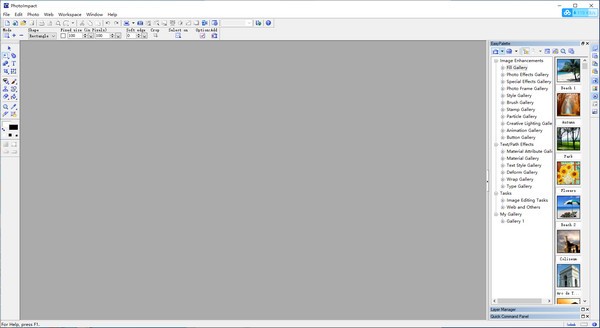
PhotoImpact基本简介
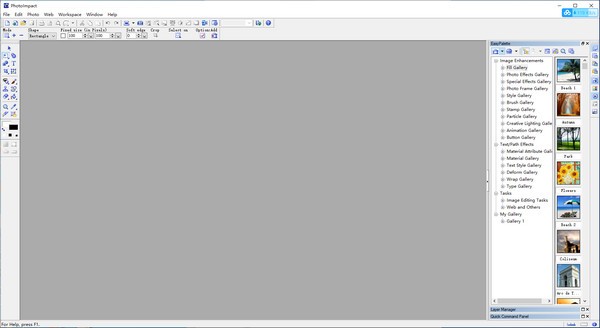
PhotoImpact(图像处理工具)提供创新双模式操作界面,不论是入门或高级用户都可轻易地通过可视化亲和界面学习操作;photoimpact10强大无可取代的图像编修功能,如快速修片工具,提供整体曝光、主题曝光、色偏、色彩饱和、焦距与美化皮肤等六大模块,可快速改善图像至最佳效果;完美的相片修容工具可修去脸部的雀斑、黑痣、鱼尾纹、皱纹、疤痕等,轻松修修脸,呈现肤质好气色。
PhotoImpact功能介绍
1.智能-hdr图像合成
2.丰富-2000多种特效
3.快速-超强图像编辑
4.酷炫-java互动网页
5.创新-双模操作界面
6.润色-完美相片美化
PhotoImpact软件特色
【增强效果】
可以让您即快速又简单地处理大量的图像文件
指导式工作流程:通过“后处理向导”命令将完整的图像编辑过程变得无比简单
宏的录制和回放:允许您通过“快速命令面板”来简化和归类重复性的任务或步骤,大幅提升您的效率
推模式感知功能:通过简化额外的步骤,如:设置后处理向导和图像目的地选项,使扫描仪和数码相机的图像变得更流畅
集成的屏幕捕获:让您可以捕获工作区中的任何部分内容,然后将捕获的图像直接在photoimpact6中打开或是将它保存到文件、剪贴板中
扩充的文件格式支持:允许您操作最流行的图形格式,用于更多的图像编辑选项,现在包含了对photoshop和paintshoppro文件的层面支持
百宝箱:内置了大量的易于使用的预设值,您可以通过简易的拖放将它们快速应用到图像上,您还可以创建并保存您自己的预设值,包括动画效果
【创作功能】
网页输出能力:让您生成html代码并立刻附加相关的图像
优化功能:附带的“图像优化器”可以让所有的图像和部件的文件尺寸降至最低,从而使整个网页可以更加快速地下载
部件设计器和背景设计器:帮助您生成独具魅力的网页元素,如:按钮、旗标、网页背景等,几步就可以完成。html文本支持:让您可以添加嵌入在网页中的文本内容,并在以后轻松编辑
photoimpact10提供了一个集成的程序,使您可以创建完整的网页,包括图像、文字内容和其他相关部件,而且不需要复杂的编码。而且,因为网页以基于对象的ufo文件格式保存,因此您可以随时更新和编辑网页内容,无论是文字还是图像
【编辑工具】
可以让您便捷地工作,使您的创造力成为网页和图像设计项目的中心
增强的矢量图形功能:让您用“路径工具”轻松创建和编辑眩目的二维和三维图形和图像。新增的选项使您可以获得期望的精确形状、外观和质感
特效和动画:可以方便地应用。您可以从中选取大量的选项,包括颗粒和图案效果,以及静态和动态的效果。动画工作室功能:让您为相片或三维对象创建美观、逼真、生动的效果,进而让您的网页更加精彩活泼
灵活的文字创作工具:允许您轻松地创建用于图形的文字,并提供了用于微调文字间距、行距等设置的选项。另外,独特的字型效果为您提供了扭曲和弯曲文字、使文字向某个方向倾斜、创建特殊的三维和动画文字的功能。这样您的文字内容无论是动画gif,还是静态图像都可以变的更具视觉冲击力
PhotoImpact软件优势
数码相机图像导入向导
只需点击一下鼠标即可从相机获取图像
高斯模糊
使用更精确和更简单的控制集来应用模糊效果,更容易使用
漫反射
添加对图像边缘具有柔和发光效果的滤镜,现在使用用户定义的滤色镜增强
触摸工具
通过巧妙地复制同一图像的另一个区域,轻松删除不需要的图像细节,例如皮肤瑕疵
降低噪音
通过混合周围的颜色而不会丢失图片细节,显着降低相机或扫描仪产生的电子“噪音”
删除红眼
改变眼睛的颜色和纹理-理想的消除红眼,现在用不现实的黄色或绿色眼睛修正动物的图片
高动态范围
大大增强图像曝光的独特工具。它模仿人眼,通过对同一镜头进行五次包围曝光,并使用自动配准进行组合。最终图像跨越所有五个图像的整个曝光范围。现在增强与图像运动校正。
PhotoImpact使用方法
怎么使用Photoimpact的快速修片功能来编修照片?
1、减少杂点(Reduce Noise):如果照片中有杂点,例如有高ISO杂讯时就可以以此选项先处理之。
2、智慧型曲线(Smart Curves):这个选项是专门在处理高反差影像的,透过局部调亮调暗演算法,使得相片的暗部细节被增强,且亮部细节也会保留着。有点类似Nikon相机或其影像处理软体的D-Lighting功能。此部分的原理介绍与结果比较,将留待后续文章详细介绍之。
3、整体曝光(Overall Exposure)/主体曝光(Subject Exposure):这两个选项是用来调整相片的亮度。点选整体曝光后,介面右下方会出现以三个不同的自动增强演算法所计算出来的结果,使用者可以点选并观看处理结果,然后简单挑选一个最佳的处理结果即可。后续的处理都是透过这样一问一答的方法,来完成快速修片的工作。若都不满意,则可以进一步点选 Customize来做进阶的调整。如果觉得此步骤不处理较好,那就点选清除(Clear)即可。
4、色偏(Color Cast):此选项是用来处理相片白平衡不正确的问题。
5、色彩彩度(Color Saturation):此选项是用来增强影像的色彩饱和度,可以使得阴天所拍摄灰暗的照片,顿时变成宛如阳光下拍摄的鲜艳影像。
6、焦距(Focus):就是影像锐化处理,尤其在生态或飞羽相片时特别有用,可以有效把其细节做增强处理。
7、美化皮肤(Beautify Skin):如果所拍摄的是人像照片,那该选项可以消除皮肤上小疤痕而达到美肤特效喔。
最后要特别提出来的是,如果您已是影像处理软体进阶或高阶的使用者,那您在使用其他各种影像处理软体,例如Photoshop等来修片时,建议最好也应该按照此功能所列的步骤来编修照片,由杂讯去除开始,处理完亮度增强后,接着校正色彩与增加饱和度处理,最后才是锐化处理。
PhotoImpact常见问题
win7或者win8,及windows vista 安装提示“安装失败”的解决方法: win7下安装时候提示“安装失败”属于当前用户为普通管理员以下权限用户(权限低),调用的文件没有权限运行。
解决方法:
方法一、
1.右击“绿化&卸载.exe”; 选择以管理员身份运行
2.选择2选项
3. win7或vista下要手动安装photoimpactx3目录下的“fonts文件夹”中的字体,全部选择字体(快捷键Ctrl+A)-右击-安装
方法二、
1.右击“计算机”-“管理”
2.点击“本地用户与组”-“用户”
3.右击 “Administrator”属性
4.把“帐户已禁用”前的对勾去掉。点应用 然后确定
5.重启电脑。选择Administrator用户进入电脑
6.然后运行“绿化&卸载.exe”
7.win7或vista下要手动安装photoimpactx3目录下的“fonts文件夹”中的字体,全部选择字体(快捷键Ctrl+A)-右击-安装
PhotoImpact安装步骤
1.在pc下载网下载PhotoImpact最新版软件包
2.解压PhotoImpact软件,运行文件
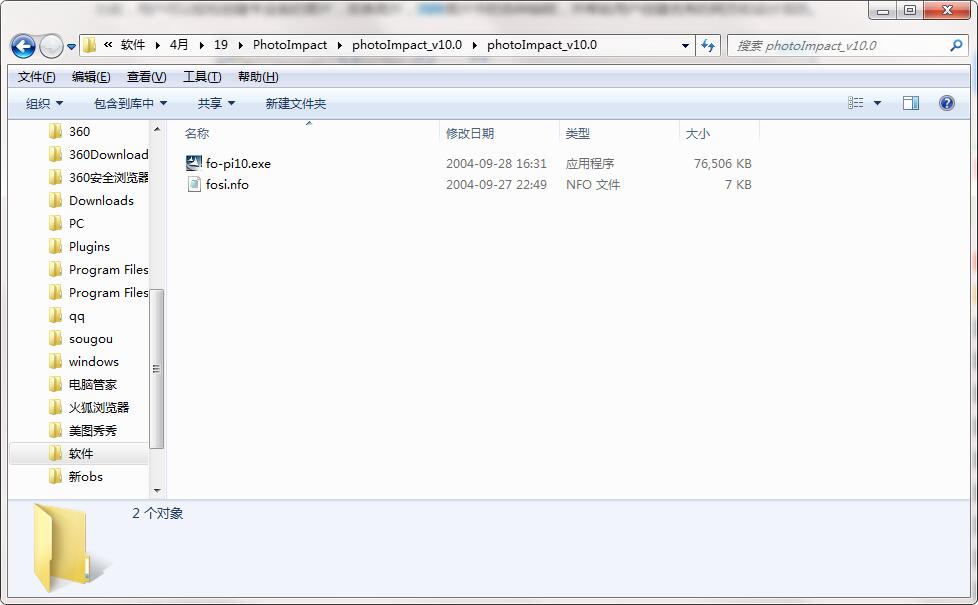
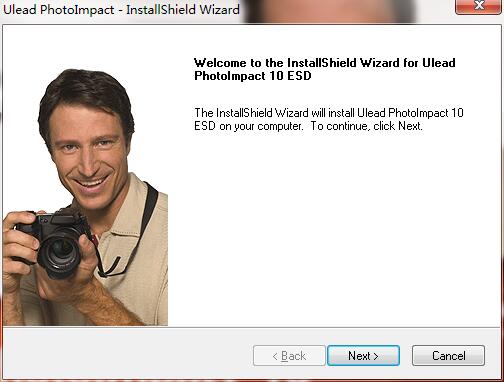
3.双击打开,进入PhotoImpact软件界面,点击下一步
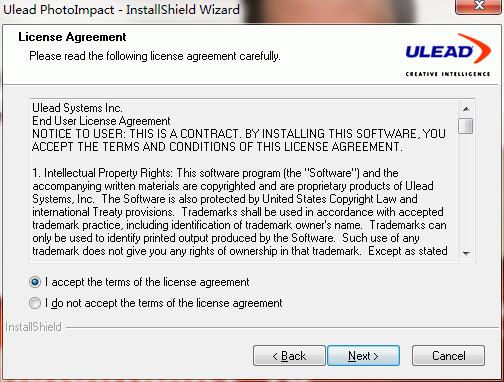
4. 请仔细阅读下面的安装许可协议,是否接受上述许可证协议的所有条款,点击我同意,点击下一步
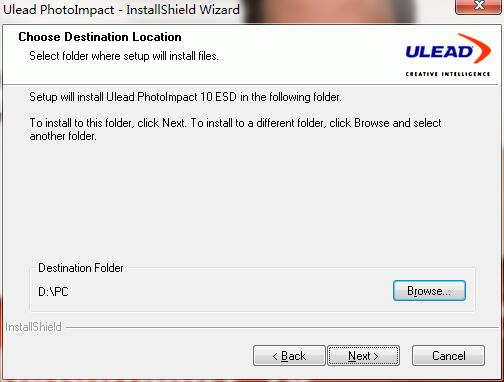
5.选择目的地位置,软件将被安装到以下列出的文件夹中,要选择不同位置,建入新的路径,点击下一步
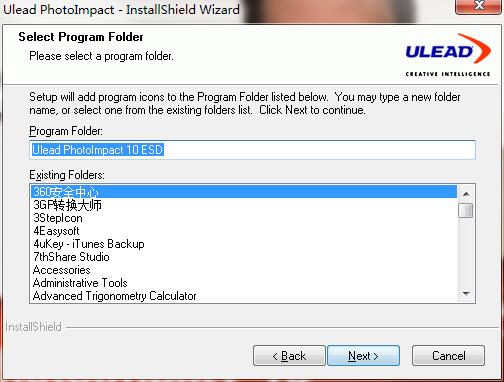
6.创建快捷方式文件夹,快捷方式图标将在下面指出的文件夹中创建。点击下一步
7.安装程序现在准备开始安装软件到您的电脑上,单击安装继续此安装程序

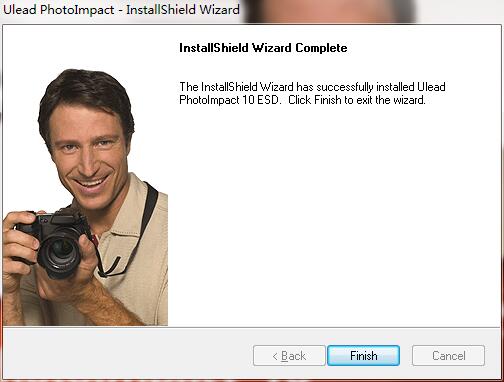
8.点击完成,PhotoImpact软件安装成功
PhotoImpact更新日志:
1.对部分功能进行了优化
2.解了好多不能忍的bug

 搜狗浏览器
搜狗浏览器
 360软件管家
 腾讯视频播放器
 优酷客户端
优酷客户端
 爱奇艺
爱奇艺
 向日葵远程控制软件
 网易云音乐
网易云音乐
 WPS Office
 CorelDraw X4
 腾讯应用宝
腾讯应用宝
 百度网盘
百度网盘
 游戏加加
游戏加加
 网易MuMu12
 Origin橘子平台
 迅雷11
迅雷11
 AutoCAD2007
 益盟操盘手
益盟操盘手
 千牛卖家版
千牛卖家版






























