
 鲁大师
鲁大师
 百度网盘
百度网盘
 夸克
夸克
 360安全浏览器
 搜狗输入法
搜狗输入法
 360压缩
360压缩
 豆包
豆包
 Microsoft Excel 2020
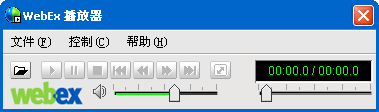
WebEx Recorder正式版是一款相当优秀的轻巧型录屏软件。WebEx Recorder最新版功能强劲,支持用户录制全屏或指定窗口,还可以设定是否包含声音,生成的文件体积极小且极清晰,录制过程占用资源很少,并且WebEx Recorder在效率和稳定性方面非常出色。
-
5.62.05 官方版查看
-
1.0 官方版查看
-
1.62 官方版查看
-
2.0.0 官方版查看
-
1.0 官方版查看
WebEx Recorder软件特色
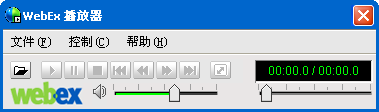
WebEx Recorder绿色中文版可以创建三个快捷方式,包括 player、recorder、editor。但这并不意味着有3个独立程序:所谓的播放、录制、编辑其实对应同一个主程序,只是运行参数不同:
”XWebExatauthor.exe” -PLAYER
”XWebExatauthor.exe”
”XWebExatauthor.exe” -EDITOR
(X代表所在目录)
WebEx Recorder使用方法
【步骤1:选择录制范围】
在 WebEx Recorder 界面点击第一个按钮,或菜单:File→Open Application:
在弹出的窗口中,选择要录制的程序:
一般情况下,为了减少文件体积,请只选择要演示的程序(比如PPT、SAP)。如果演示涉及多个程序,则可以选择整个桌面(即全屏)。
【步骤2:指定保存文件】
选定录制范围后,WebEx会要求用户设定用于保存录屏结果的文件。WebEx是边录制边写入文件的,这样做很好。不象有些软件先缓存,等录制结束后再写入文件——这个过程可能会耗时几分钟,并有CPU 100%而崩溃的风险。
【步骤3:开始录制】
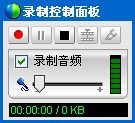
指定文件后,WebEx会出现录制面板(下图1)。上面左3个按钮为:录制、暂停、结束。下面可以设定是否录音,及麦克风音量。
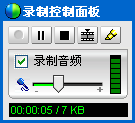
点击录制按钮后,按钮可用状态发生改变(下图2)。上面右侧2个按钮分别为插入标记点(以便于后期编辑)、屏幕标注。
WebEx Recorder更新日志:
1.修改用户提交bug
2.添加新功能

 搜狗浏览器
搜狗浏览器
 360软件管家
 腾讯视频播放器
 优酷客户端
优酷客户端
 爱奇艺
爱奇艺
 向日葵远程控制软件
 网易云音乐
网易云音乐
 WPS Office
 CorelDraw X4
 腾讯应用宝
腾讯应用宝
 百度网盘
百度网盘
 游戏加加
游戏加加
 网易MuMu12
 Origin橘子平台
 迅雷11
迅雷11
 AutoCAD2007
 益盟操盘手
益盟操盘手
 千牛卖家版
千牛卖家版