

 鲁大师
鲁大师
 百度网盘
百度网盘
 夸克
夸克
 360安全浏览器
 搜狗输入法
搜狗输入法
 360压缩
360压缩
 豆包
豆包
 Microsoft Excel 2020
mstsc远程工具是一款专业实用的Windows远程桌面连接工具,通过网络实现对远程设备的可视化控制。mstsc远程工具支持自定义添加服务器、设置屏幕大小,并提供真实与虚拟桌面功能。mstsc远程工具还能对远程服务器进行合理分组管理,并自动保存上一次连接参数,为IT运维、远程办公及个人设备管理提供高效可靠的支持。
-
1.1.0.0 官方版查看
-
1.0.2.2 电脑版查看
-
11.2.0.3.0 最新版查看
-
8.7.1 最新版查看
-
4.6.3 官方版查看
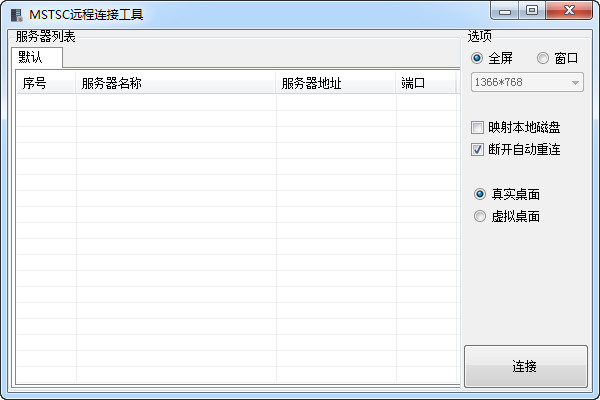
mstsc远程工具软件功能
1、远程桌面连接与管理:mstsc远程工具支持添加服务器地址、端口、用户名及密码进行远程桌面连接,可对远程列表信息进行修改与查看。
2、本地磁盘映射与传输:软件连接成功后可映射本地磁盘,支持一键拖拽磁盘文件上传,实现本地与远程设备的便捷数据交互。
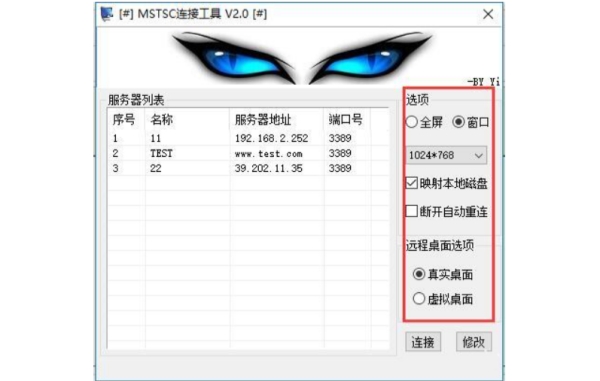
3、会话与显示自定义:mstsc远程工具适配不同场景需求,支持自定义远程桌面的分辨率与色彩质量,并可依据网络状况灵活调整显示效果。
4、连接状态保存与恢复:软件自动保存上一次操作的服务器连接参数,下次使用无需重新匹配,并直观显示连接成败状态。
5、远程操作与文件管理:mstsc远程工具支持取消操作、重连、断开、搜索远程文件、输入自定义命令及强制显示隐藏文件,上传或打开出错可及时刷新。
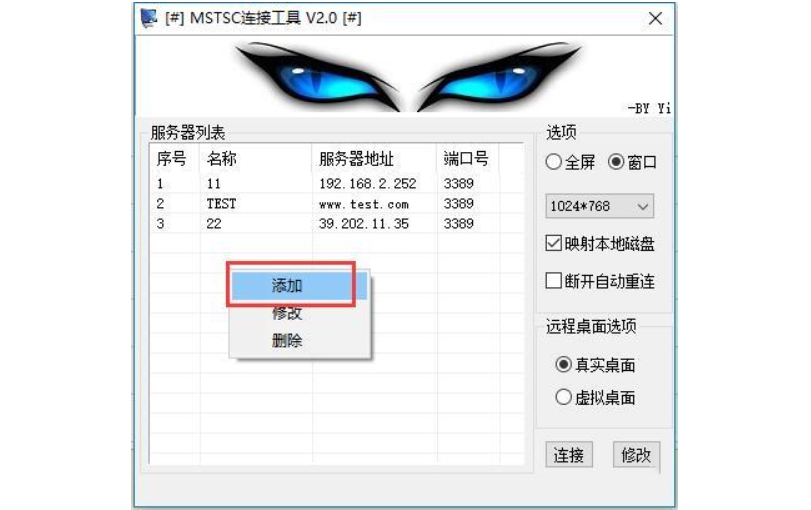
mstsc远程工具软件特色
1、配置快速复用:mstsc远程工具支持将连接参数保存为.rdp文件,双击即可快速发起连接,免除重复输入的繁琐。
2、安全可靠与低门槛:mstsc远程工具依托系统级加密机制保障数据传输安全,降低泄露风险;图形化界面直观易懂,新手也能快速上手。
3、原生兼容性极强:软件完美适配各版本Windows系统,无需担忧软件兼容问题,稳定运行无障碍。
4、兼顾专业高级需求:软件在提供简便图形操作的同时,支持命令行高级用法,满足IT专业人员的个性化运维需求。
5、多会话与强制控制:mstsc远程工具支持多会话并行管理,并具备控制台会话强制连接功能,提升多任务运维效率。
常见问题
1、问:创建远程连接失败怎么办?
答:请检查目标机器是否已勾选允许远程连接、是否设置了登录密码,并确认3389端口已开通且Terminal Services服务已启动。
2、问:能Ping通目标机器但无法远程桌面连接怎么解决?
答:这通常是系统防火墙拦截导致,建议关闭防火墙或在防火墙例外设置中勾选允许“远程桌面”及添加3389端口。
3、问:添加的服务器连接失败无法使用怎么办?
答:您可以将该连接失败的服务器配置删除,重新添加一个新的分组或服务器,并仔细核对地址、端口与密码信息。

 搜狗浏览器
搜狗浏览器
 360软件管家
 腾讯视频播放器
 优酷客户端
优酷客户端
 爱奇艺
爱奇艺
 向日葵远程控制软件
 网易云音乐
网易云音乐
 WPS Office
 CorelDraw X4
 腾讯应用宝
腾讯应用宝
 百度网盘
百度网盘
 游戏加加
游戏加加
 网易MuMu12
 Origin橘子平台
 迅雷11
迅雷11
 AutoCAD2007
 益盟操盘手
益盟操盘手
 千牛卖家版
千牛卖家版