






 豆包
豆包
 鲁大师
鲁大师
 百度网盘
百度网盘
 夸克
夸克
 360安全浏览器
 搜狗输入法
搜狗输入法
 Microsoft Excel 2020
 360压缩
360压缩
Minipad2便笺小程序
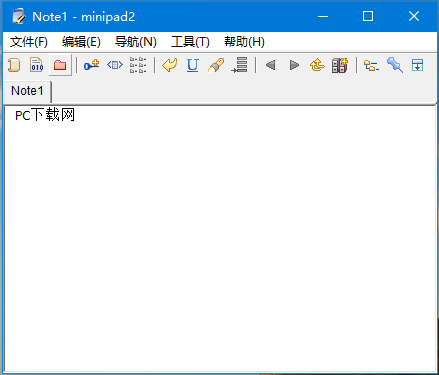
Minipad2便笺小程序是一款小巧的便笺程序,多标签页风格,系统资源占用少,集纯文本编辑、计算器、备忘录、电子词典、桌面贴等多种功能于一体,所有便笺内容自动保存在单一的文本文件中,关闭时自动记忆最后的状态.可设为随系统自动启动并最小化到系统托盘。
-
官方版查看
-
1.1.0 官方版查看
-
1.6.202.05 官方版查看
-
1.0 官方版查看
-
官方版查看
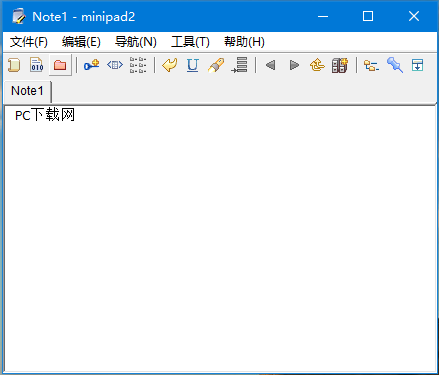
minipad2 为单文件纯绿色软件,解压至任意文件夹下即可使用,除了设为随系统启动的场合往注册表中添加一键值外,其他场合不写任何注册表。
Minipad2便笺小程序功能特色
窗体总在最前
minipad2 的主窗体可设为总在最前端,方便记事与笔记摘录。
点击“工具”-->“总在最前”,可切换此项特性。
窗体透明
minipad2 的主窗体可设为半透明效果。透明度在“选项”-->“界面设置”中进行设置。点击“工具”-->“透明效果”,可进行透明/不透明的切换。
桌面边缘隐藏
边缘隐藏是一种类似于最小化的功能,所不同的是在边缘隐藏模式下,当鼠标离开主窗口时窗口将自动移动至桌面边缘之外,在鼠标来到桌面边缘时窗口又自动“移回”。
点击“工具”菜单下的“自动隐藏”,可切换是否启用边缘隐藏模式。
在边缘隐藏模式下,主窗口将自动变为工具窗口风格(标题栏仅显示关闭按钮,不在任务栏显示),且自动“总在最前”。
相关的一些设置(“自动隐藏”的方位、回缩检测延迟、弹出检测延迟、动画效果的时间)在“工具”-->“选项”-->“程序设置”-->“自动隐藏”中进行设定。
关于自动隐藏方位,有左、上、右、下四种固定方位、以及一种特殊的“自由”方式可选。在“自由”方式下,软件自动检测离窗口最近的桌面边缘进行隐藏。即假若原先是在右侧隐藏,现在希望在上侧隐藏,则无需在选项中进行重新设定,只需将窗口拖至较靠近桌面上侧的位置即可。
自动调整界面元素
所谓“自动调整界面元素”,指的是当用鼠标缩小主窗体大小时,随着窗口的缩小一些界面元素(树窗口、标签栏、工具栏、菜单栏等)将逐渐依次隐藏。在窗口缩到很小的情况下,所有其它界面元素均隐藏以后,最终将只剩一个编辑区。
这一特性在将 minipad2 作为一个小编辑窗口置于前端进行笔记摘录时十分有用。可以在窗口调小时腾出最大的空间给编辑区。
“自动调整”特性的启用与否在“选项”窗口中的“界面设置”中进行设定。同时可设定其“敏感度”。敏感度越高,在将窗口缩小时“多余的元素”越“易于消失”。
当菜单栏自动隐藏之后,如需使用菜单功能,可在标题栏点击右键。
外部滚动
在“选项”-->“程序设置”中,可选择是否开启“外部滚动”特性。
在开启“外部滚动”特性的情况下,如果当前输入焦点在 minipad2 编辑区内,同时在 minipad2 主窗口之外(比如对着doc、pdf文档,或对着浏览器页面)滚动滚轮,此时滚动的将是鼠标之下的页面,而非 minipad2 的编辑区。
这一特性对于将 minipad2 作为前置窗口进行笔记摘录的使用者将会比较方便,而无须将焦点在 minipad2 与另一程序之间反复切换。
笔记摘录
minipad2 可作为资料收集面板。使用“选项”-->“程序设置”-->“笔记摘录”中设定的一系列快捷键,可方便地将所浏览的网页或文件中的内容抓取到 minipad2 的笔记页中,或直接抓取并保存到 txt 文件中。
自动笔记摘录的另一方法是勾选托盘区菜单中的“自动记录”项。此时在其它软件或浏览器中的一切复制操作,其复制内容均将自动追加到 minipad2 的当前页面中。当需要停止资料收集时,只需将“自动记录”勾除即可。
笔记导航
“导航”菜单下提供一系列方便快速定位笔记的功能,如“后退”、“前进”、“最近创建”、“最近修改”、“最近访问”等。您也可将最常用的笔记页添加到“收藏夹”中,方便快速定位。
文字的局部高亮
minipad2 在保持纯文本特色的基础上,支持对局部所选的重点文字进行下划线或背景高亮设定,相关菜单项为“编辑”-->“文字工具”。软件共支持四种配色方案,详见“选项”-->“界面设置”-->“编辑器”中的相关设定。
全局搜索
软件自带强大的 全局搜索 功能,可按设定条件对各种类型的页面进行标题、全文以及其他相关属性的搜索。搜索结果以列表形式显示,双击任一条目可切换到该页面,同时对所有的匹配文字进行高亮显示。
摘要视图
对于列表型的页面,除了常规的图标、列表、详细信息等视图外,还支持独特的“摘要”视图。在该视图模式下,各项目的摘要内容将一览无遗。
数据保存与备份
软件在最小化时、桌面边缘隐藏时、以及关闭时均会对各项设置以及已修改的页面内容进行自动保存。一般情况下无需使用手动保存功能。
默认设置下,软件在编辑过程中每隔 10min 会自动保存一次。每保存 10 次会额外做一次备份(即将数据文件复制一份到设定的备份路径下)。软件自动保存最近的 5 份备份文件。
在“选项”-->“程序设置”-->“保存与备份”中,可设置定时保存与定时备份功能,并可设定备份数与备份路径。
外部存储
minipad2 的任意一个笔记页均可选择是将数据存储于数据库文件中、还是存于独立的外部文本文件中。导入与文件拖入均支持外部存储方式。这使得 minipad2 可作为大量文本文件或电子书的树状结构的虚拟管理器使用,而无需将所有文本存储于单一的数据库中,大大分散了数据存取风险,提高了数据载入效率。
要切换一个页面的外部存储属性,请点击“文件”-->“属性”中的“保存”选项卡。
回收站
软件中删除的页面将自动进入回收站。回收站支持容量设定(“选项”-->“程序设置”),超过此容量时,将自动清除最“旧”的删除页面。因此一般情况下无需手动清空回收站,也无须担心时间长了以后废旧页面太多影响软件性能的问题。
如要恢复误删除的页面,直接从回收站中将该页面拖出即可。
Minipad2便笺小程序安装说明
1、在我们PC下载网下载Minipad2便笺小程序软件包,解压缩得到【Minipad2便笺小程序】文件夹
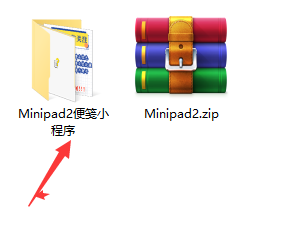
2、打开【Minipad2便笺小程序】文件夹找到【minipad2.exe】程序

3、由于本软件是绿色免安装软件,右击此程序即可选择打开软件
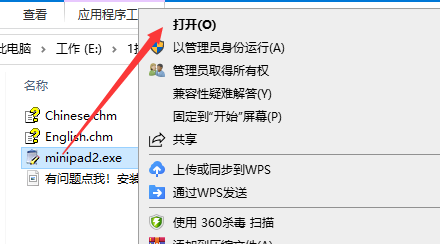
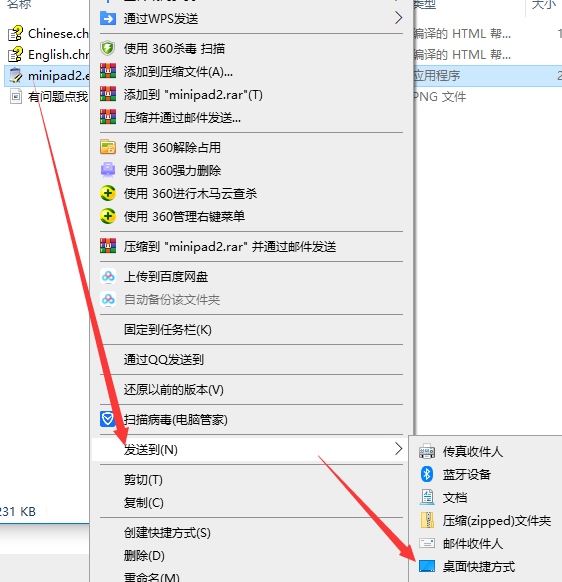
4、如果大家觉得这样打开软件比较麻烦,可以选择右击选择将软件发送到桌面快捷方式
同类软件对比
小孩桌面便签官方版是款适合电脑桌面中使用的便签工具。小孩桌面便签完全模仿了日常生活中的纸质便签,能够设置便签时间提醒,管理便签,并支持图文模式,截图后粘贴到便签中即可。小孩桌面便签中用户还可随时更换模板,更换图片。
超级桌面便签最新版是款适合电脑中使用的桌面便签工具。超级桌面便签能帮助您记录各种各样的重要事情,能够记录重要会议、约会、行程安排等。超级桌面便签自带丰富多彩的美丽皮肤,可排日程,提醒,加密,收藏夹,最小化到通知栏,通知栏右键。
Minipad2便笺小程序更新日志:
1:全新界面,清爽,简单,高效
2:性能越来越好