
 鲁大师
鲁大师
 360浏览器
 QQ浏览器
QQ浏览器
 腾讯电脑管家
 DeepSeek电脑版
 微信
微信
 抖音电脑版
抖音电脑版
 Microsoft Excel 2020
samsung scan assistant中文版是一款专业的扫描助手。samsung scan assistant最新版可轻松访问在用户系统中配置的本地及网络扫描仪。同时,samsung scan assistant中文版还可以自动检测空白页面和跳过空白页面。自动修剪和对齐图像。对多个图像进行包处理。
-
2.2.6 中文版查看
-
4.1.3.412 最新版查看
-
1.0.8 中文版查看
-
0.1 最新版查看
-
6.7.4 最新版查看
samsung scan assistant基本简介
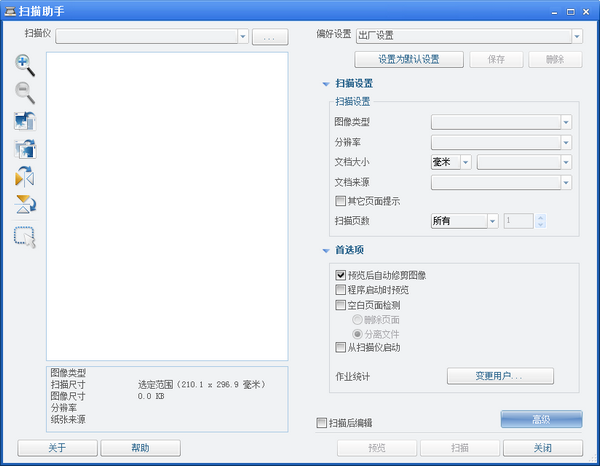
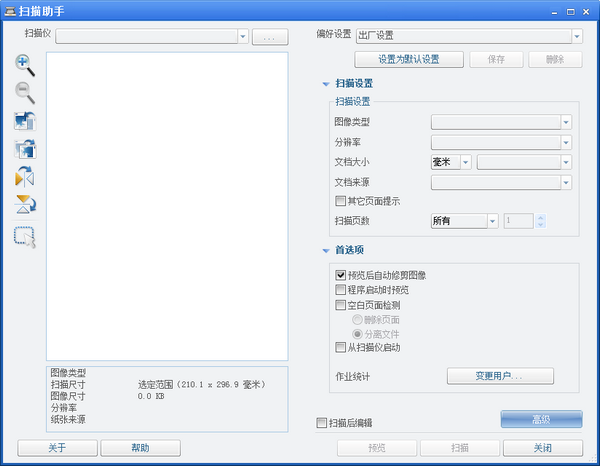
三星扫描助手(samsung scan assistant)旨在使扫描图像的扫描和处理变得更为便捷。本软件旨在使扫描参数的设置更加简单和灵活,为扫描图像转换提供了强大的功能。三星扫描助手可以在电脑上建立或更改扫描设置。您可以通过这款软件查看扫描驱动状态,更改扫描设置,添加/删除已扫面文档的目录。
samsung scan assistant软件特色
1.可轻松访问在用户系统中配置的本地及网络扫描仪。提议了可应用于扫描图像的多种转换和增强(照片增强,彩色背景消除,水印)。
2.自动检测空白页面和跳过空白页面。自动修剪和对齐图像。对多个图像进行包处理。从几个片断装订大图像。
3.支持从扫描仪启动的扫描作业。光学字符识别。可将结果保存为多种文件格式,包括 PDF,PDF/A,XPS(仅适用于 Windows),以及各种MS Office 文件(仅适用于 Windows)。
samsung scan assistant功能介绍
1.软件可轻松访问在用户系统中配置的本地及网络扫描仪;
2.可应用于扫描图像的多种转换和增强(照片增强,彩色背景消除,水印);
3.自动检测空白页面和跳过空白页面;
4.自动修剪和对齐图像;
5.对多个图像进行包处理;
6.从几个片断装订大图像;
7.支持从扫描仪启动的扫描作业;
8.光学字符识别;
9.可将结果保存为多种文件格式,包括 PDF,PDF/A,XPS(仅适用于 Windows),以及各种MS Office 文件(仅适用于 Windows)。
samsung scan assistant使用方法
Samsung M2070打印机如何扫描文件?
1.首先把要扫描的文件放进扫描打印机里,然后点开电脑左下角开始,可以看到设备和打印机
2.然后打开设备和打印机,可以看到下图这个页面,找到那个有打折勾的打印机,就是你有连接成功的那部打印机
3.然后鼠标右击这个打印机标志,会跳出选择框,我们选择点击开始扫描
4.接上一步,点击开始扫描后,会跳出这个提示框,然后在点击下面的扫描
5.点击扫描后,就会出现这个进度条,显示正在扫描,需要稍等一下
6.扫描成功后,会跳出一个导入图片和视频的框框,然后需要在标记栏里,输入你扫描这个文件的名称,方便记录查找,然后在点击下面的导入 键
7.接上一步操作,点击导入后会有个进度条,等待扫描件的导入到电脑
8.导入完毕之后,你扫描的文件就会放在这个 已导入的图片和视频里面,然后你可以把你扫描的文件拉到桌面,再自己新增文件夹保存。
samsung scan assistant安装步骤
1.在pc下载网下载samsung scan assistant最新版软件包
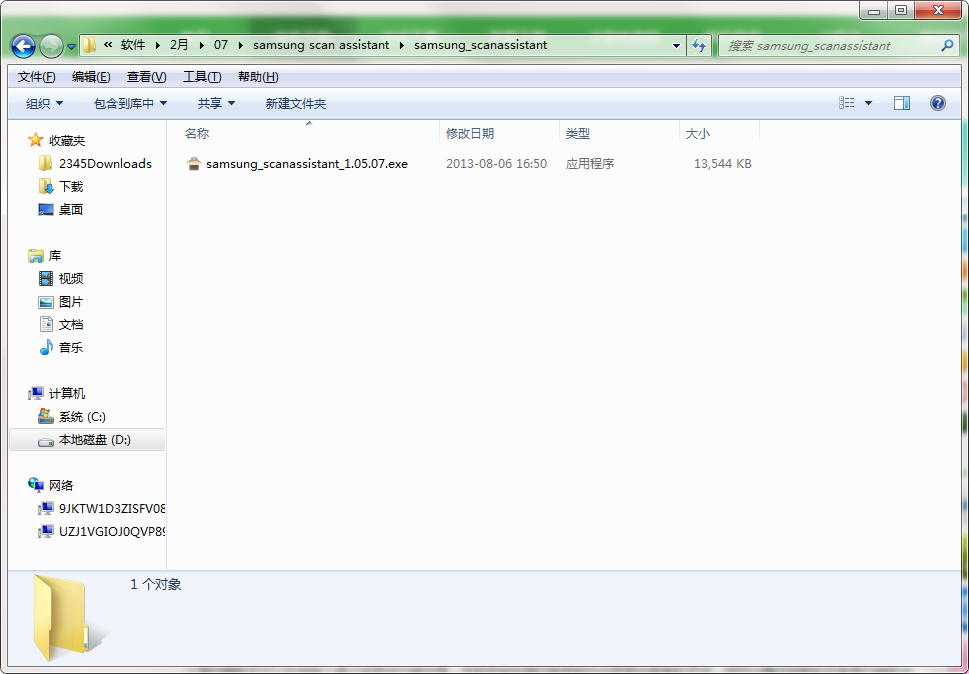
2.解压samsung scan assistant软件,运行文件
3.双击打开,进入samsung scan assistant软件界面,点击下一步
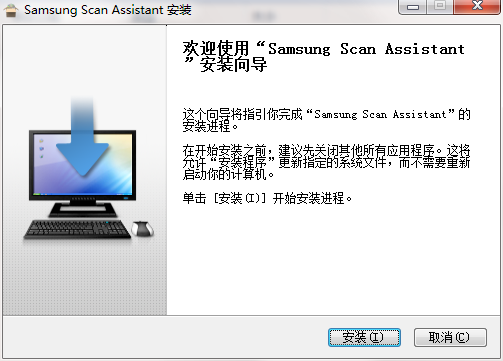
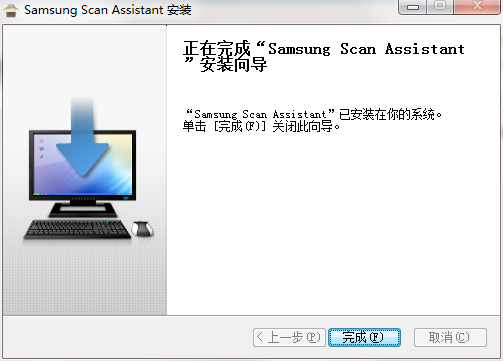
4. 点击完成,samsung scan assistant软件安装成功
samsung scan assistant更新日志:
1.修复若干bug;
2.优化细节问题;

 搜狗浏览器
搜狗浏览器
 360软件管家
 腾讯视频播放器
 优酷客户端
优酷客户端
 爱奇艺
爱奇艺
 向日葵远程控制软件
 网易云音乐
网易云音乐
 WPS Office
 CorelDraw X4
 腾讯应用宝
腾讯应用宝
 百度网盘
百度网盘
 游戏加加
游戏加加
 网易MuMu12
 Origin橘子平台
 迅雷11
迅雷11
 AutoCAD2007
 益盟操盘手
益盟操盘手
 千牛卖家版
千牛卖家版